Как перенести желаемое состояние vSphere Configuration Profile из одного кластера в другой
Функционал vSphere Configuration Profiles помогает администраторам VMware Cloud Foundation управлять настройками ESX-хостов не по отдельности, а на уровне всего кластера. Такой подход удобен, когда нужно не только поддерживать единый стандарт внутри одного кластера, но и переносить уже проверенную конфигурацию в другие кластеры.
Примечание: описанные шаги и интерфейсные элементы относятся к VMware vSphere 9.0.2. В других версиях названия пунктов меню и формулировки могут отличаться.
Что такое vSphere Configuration Profiles
vSphere Configuration Profiles появилась в vSphere 8.0 как развитие идеи Host Profiles для масштабного управления конфигурацией ESX-хостов. В Host Profiles администратору приходилось описывать конфигурацию целиком, что усложняло работу: часто известны только конкретные изменения, которые нужно внести, а не весь полный набор настроек.
В vSphere Configuration Profiles требуется зафиксировать только отличия от конфигурации по умолчанию. Благодаря этому профиль получается более понятным для человека, проще читается и легче поддерживается.
Перенос конфигурации в новые кластеры
Один из типовых сценариев управления конфигурацией — обеспечить одинаковые настройки сразу в нескольких кластерах vSphere. vSphere Configuration Profiles делает такой перенос достаточно прямолинейным: желаемое состояние можно экспортировать из существующего кластера, скорректировать уникальные параметры хостов и затем импортировать в новый кластер.
Совет: конфигурацию можно подготовить для кластера еще до добавления в него ESX-хостов. Для этого нужно заранее знать Host BIOS UUID будущих хостов.
Ниже приведен рабочий процесс копирования конфигурации из одного кластера в другой.
Экспорт конфигурации из существующего кластера
Сначала нужно выгрузить желаемую конфигурацию из уже настроенного кластера. В интерфейсе vSphere следует открыть Cluster, затем Configure, затем Configuration в разделе Desired State. Экспортированный файл будет сохранен в формате JSON.
Внутри JSON находятся как общие для кластера настройки, так и уникальные атрибуты отдельных хостов, например IP-адреса и имена хостов. Минимальная обязательная правка перед переносом — заменить host-specific секцию vSphere Configuration Profile на значения, соответствующие целевому кластеру.
Редактирование JSON-файла vSphere Configuration Profile
Перед импортом полезно понимать структуру JSON-файла профиля. В секции profile > esx находятся настройки, не зависящие от конкретного хоста. Такие параметры можно применить ко всем хостам кластера, поскольку они не содержат уникальных значений для отдельного сервера.
Настройки vSphere Distributed Switch, Port Groups или Datastores могут отличаться от кластера к кластеру, поэтому при необходимости их нужно менять в соответствующих разделах JSON. В демонстрационном сценарии используются те же vSphere Distributed Switch, Port Groups и Datastores, что и в исходном кластере.
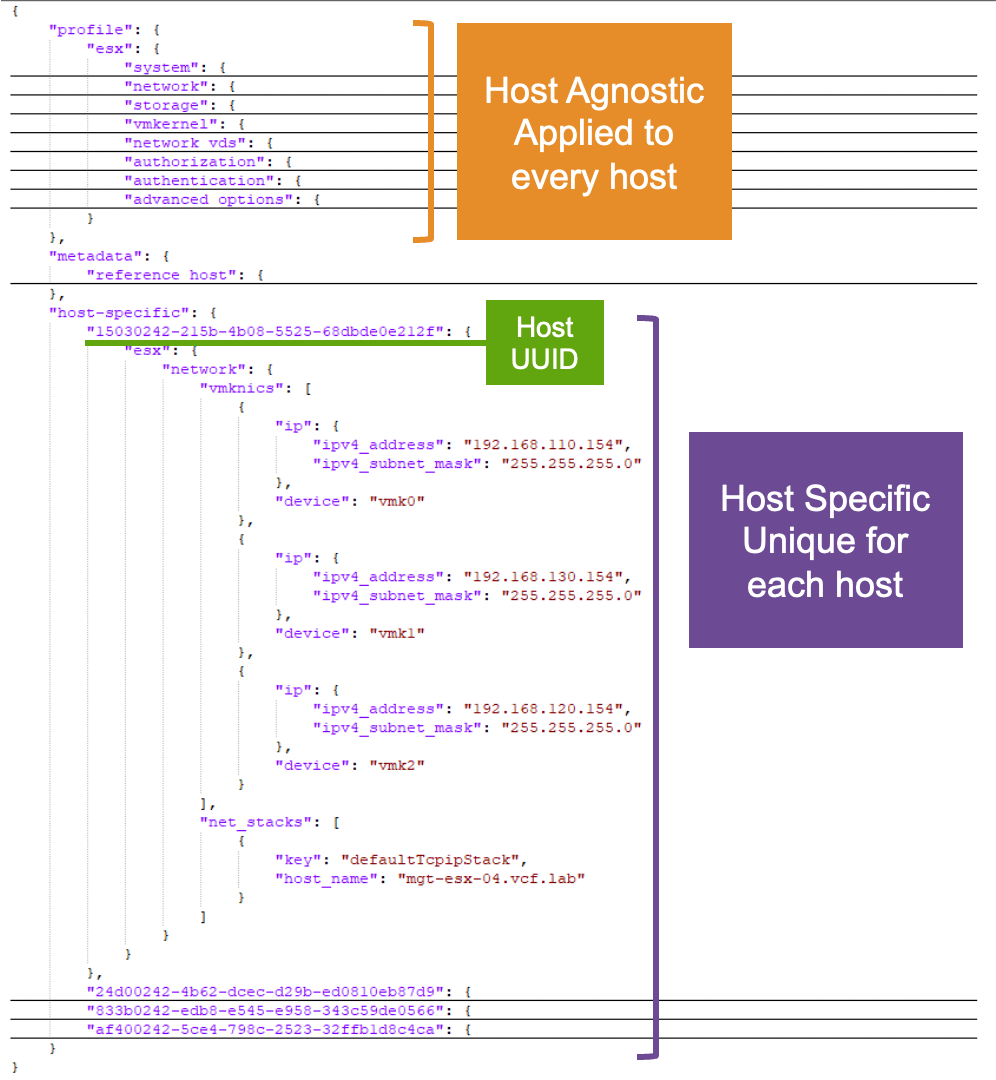
Основное внимание при переносе нужно уделить секции host-specific. В показанном примере уникальными значениями для хостов являются IP-адреса трех vmkernel-интерфейсов и имя хоста.
Каждый ESX-хост в host-specific разделе идентифицируется через Host UUID. Этот идентификатор также называют BIOS UUID, поскольку он уникален на уровне аппаратной платформы. В актуальных версиях vSphere и VCF проще всего получить Host UUID через PowerCLI, подключившись к vCenter или напрямую к ESX-хосту.
(Get-VMHost -Name esx-hostname.fqdn).ExtensionData.Hardware.SystemInfo.Uuid
После этого в JSON-файле нужно заменить Host UUID, IP-адреса, маски подсети и имена хостов для каждого сервера целевого кластера. При необходимости хосты можно добавлять или удалять, но важно следить за корректным синтаксисом JSON, особенно за запятыми между элементами.
Импорт обновленной конфигурации в новый кластер
Если целевой кластер еще не создан с включенными vSphere Configuration Profiles или пока не переведен на них, обновленный JSON можно импортировать через workflow перехода на vSphere Configuration Profiles.
Если кластер уже использует vSphere Configuration Profiles, нужно открыть вкладку Draft, выбрать Import From File и загрузить подготовленный JSON-файл.
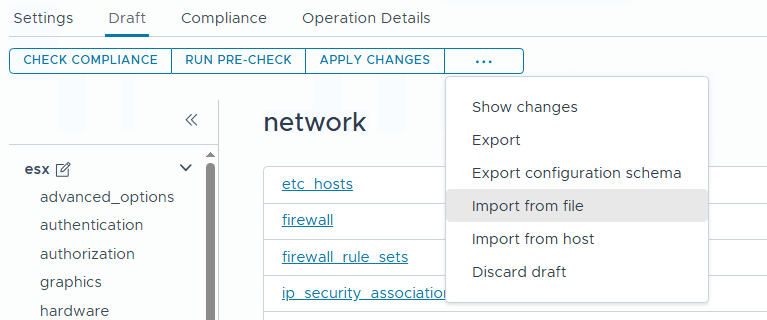
Затем на вкладке Draft нужно выбрать Apply Changes, чтобы выполнить remediation и применить импортированную конфигурацию. Перед фактическим применением стоит внимательно пройти окна Pre-check, Remediation Settings и Review Impact.
Pre-check проверяет готовность хоста к remediation, включая возможность перевести его в maintenance mode. Также учитывается, включен ли DRS, чтобы при необходимости автоматически эвакуировать виртуальные машины с хоста. Окно Remediation Settings показывает текущие параметры remediation, унаследованные от vSphere Lifecycle Manager.

В окне Review Impact на вкладке Host-Level Details можно раскрыть каждый хост и увидеть, какие именно изменения будут применены. Там же отображается, потребуется ли конкретному хосту переход в maintenance mode.
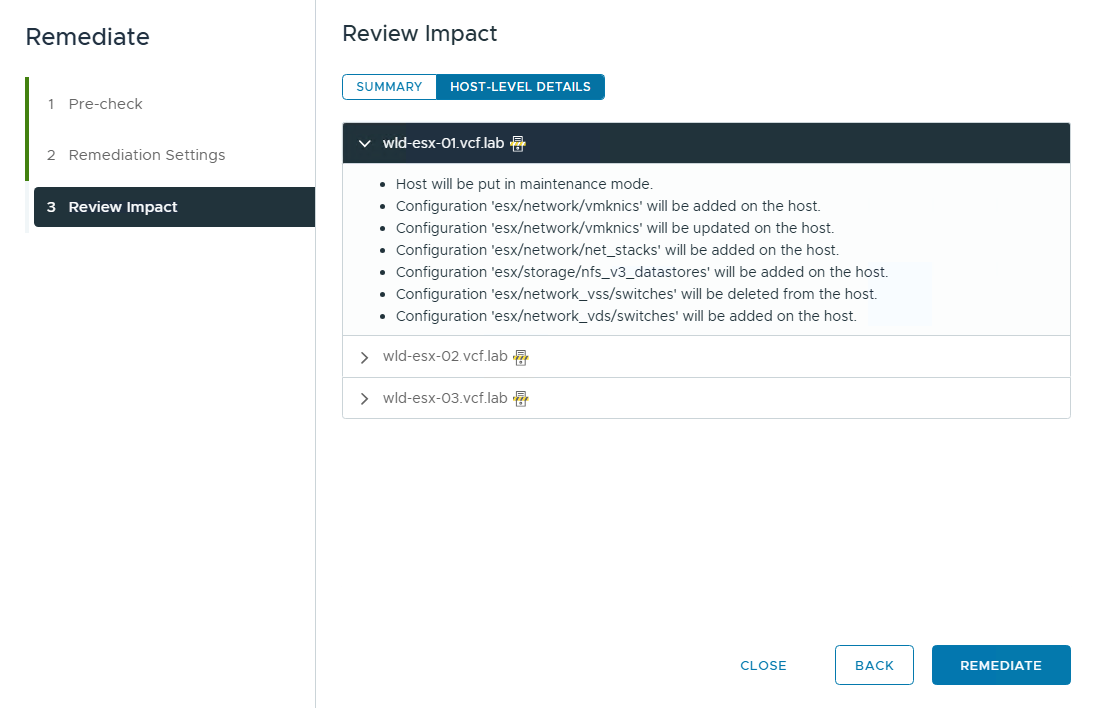
После проверки влияния изменений остается нажать Remediate, чтобы применить конфигурацию к кластеру.
Итог
vSphere Configuration Profiles позволяет переносить стандартную конфигурацию из одного кластера в другой без ручного повторения всех настроек. Это помогает поддерживать единое желаемое состояние как внутри отдельного кластера, так и между несколькими кластерами vSphere.
Таги: VMware, ESX, vSphere
Новые технические руководства для MS SQL Server и Active Directory Domain Services на платформе VMware Cloud Foundation
VMware недавно опубликовала обновлённый набор технических руководств, которые приводят рекомендации в соответствие с архитектурой эпохи VMware Cloud Foundation
и с новыми возможностями приложений Microsoft, включая SQL Server 2025 и Windows Server 2025.
Если вы планируете развёртывание VCF, модернизируете существующие среды, стандартизируете платформу, обновляете парк SQL Server или модернизируете инфраструктуру идентификации, мы рекомендуем ознакомиться с этими документами до того, как будет окончательно утверждён ваш следующий дизайн-воркшоп, цикл закупок или план миграции.
Руководство 1: Проектирование Microsoft SQL Server на VMware Cloud Foundation
Для многих команд решение о виртуализации SQL Server уже принято. Как говорится в руководстве: «вопрос больше не в том, виртуализировать ли SQL Server, а в том, как…». И это «как» существенно изменилось в мире VCF. Платформа стала более регламентированной, операционная модель — более стандартизированной, а поддерживающие возможности (хранилище, сеть, управление жизненным циклом, безопасность) эволюционировали с учётом развития аппаратных возможностей и операционных методик.
Обновлённое руководство предназначено для читателей, которые уже понимают как VCF, так и SQL Server. Оно ориентировано на несколько ролей: архитекторов, инженеров/администраторов и DBA.
Несколько моментов, на которые стоит обратить внимание:
- Современные рекомендации по CPU и NUMA теперь учитывают и новое поведение топологии в эпоху VCF. Руководство рассматривает «новые параметры конфигурации топологии vNUMA в VMware Cloud Foundation (VCF)» и объясняет, почему это поведение важно для крупных виртуальных машин SQL Server.
- Чёткая и обновлённая позиция по CPU hot plug в эпоху SQL Server 2025. В руководстве прямо указано: CPU Hot-Add больше не поддерживается в SQL Server 2025, и его не следует включать на таких виртуальных машинах.
- Рекомендации по хранилищу, соответствующие направлению развития VCF. Если вы оцениваете архитектурные варианты vSAN, руководство объясняет, почему vSAN Express Storage Architecture (ESA) привлекателен для заказчиков, переходящих на более современное оборудование, и подчёркивает возможности эффективности ESA, такие как глобальная дедупликация и преимущества сжатия для нагрузок баз данных.
- Пояснения по устаревающим функциям, влияющим на долгоживущие архитектуры. Если в вашей текущей архитектуре активно используются vVols, учтите, что Virtual Volumes объявлены устаревшими, начиная с VCF 9.0 и VMware vSphere Foundation 9.0 (полный отказ запланирован в будущих релизах).
- Операционная реалистичность для мобильности и обслуживания. Руководство рассматривает использование multi-NIC vMotion для снижения риска зависания (stun) при миграции крупных, потребляющих много памяти виртуальных машин SQL, а также отмечает, что VCF внедряет vMotion Notifications, чтобы помочь чувствительным к задержкам и кластер-осведомлённым приложениям безопаснее обрабатывать миграции.
Если вы принимаете решения - это тот документ, который снижает объём переработок, вызванных неожиданностями. Если вы технический специалист - это тот документ, который не позволит вам унаследовать архитектуру в стиле «it depends», которая позже приведёт к простою.
Руководство 2: Проектирование Microsoft SQL Server для высокой доступности на VMware Cloud Foundation
Второе руководство сосредоточено там, где ставки особенно высоки: корректное проектирование доступности SQL Server на VCF без смешивания устаревших предположений, неподдерживаемых конфигураций или подхода «потом исправим» в кластеризации.
Оно написано для смешанной аудитории, включая DBA, администраторов VMware, архитекторов и IT-руководителей. И в нём ясно указано, что «доступность» — это не функция, которую добавляют в конце; выбранная модель защиты должна определяться бизнес-требованиями.
Несколько особенно практичных обновлений:
- Реалии доступности SQL Server 2025, чётко сопоставленные с механизмами защиты. Руководство связывает уровни защиты с современными возможностями обеспечения доступности SQL Server, подчёркивает области, где SQL Server 2025 усиливает архитектуры на базе Availability Groups (AG), и отмечает, что Database Mirroring удалён в SQL Server 2025.
- Рекомендации по согласованию жизненного цикла, которые действительно важны для IT-руководства. Начиная с SQL Server 2025, отмечается, что более старые версии Windows Server вышли из основной поддержки, и рекомендуется использовать Windows Server 2025 или Windows Server 2022 при наличии совместимости — прямой переход к поддерживаемым и обоснованным платформам.
- Современные варианты кластеризации с общими дисками без навязывания устаревших архитектур. Руководство указывает, что в средах эпохи VCF 9 семантика общих дисков для FCI может быть реализована современными способами — подчёркивается использование Clustered VMDKs и явно обозначается движение в сторону отказа от устаревших зависимостей.
- Рекомендации по DRS anti-affinity, предотвращающие «самоорганизованные» события HA. Если узлы кластера SQL работают на одном и том же хосте ESXi «потому что так решил DRS», это не высокая доступность, а отложенный инцидент. Настройте соответствующие правила DRS, чтобы узлы кластера были физически разделены.
- Требования к vMotion Application Notification, изложенные подробно. Руководство описывает использование уведомлений приложений, включая требования, такие как актуальные VMware Tools и рекомендуемая настройка таймаутов — именно те детали, которые команды часто выясняют в условиях уже упавшей системы.
- Рекомендации по vSAN ESA, отражающие текущие возможности. Указывается направление политик ESA и отмечается глобальная дедупликация (впервые представленная в VCF 9.0) как рекомендуемая для определённых сценариев Availability Group SQL Server в пределах одного кластера vSAN.
Это то руководство, которое вы передаёте команде, когда бизнес говорит: «нам нужна более высокая доступность», — и вы хотите, чтобы ответом стало инженерно проработанное решение.
Руководство 3: Виртуализация служб домена Active Directory на VMware Cloud Foundation
Active Directory (AD) Domain Services (DS) — одна из тех служб, о которых не думают до тех пор, пока всё не перестанет работать. Обновлённое руководство по AD DS прямо признаёт это, указывая, что многие организации справедливо рассматривают AD DS как по-настоящему критичное для бизнеса приложение, поскольку аутентификация, доступ к ресурсам и бесчисленные рабочие процессы зависят от него.
Оно также напрямую обращается к сохраняющемуся рефлексу «физического контроллера домена». Благодаря развитию Windows Server и зрелым практикам VCF, в руководстве говорится, что эти улучшения теперь позволяют организациям «безопасно виртуализировать сто процентов своей инфраструктуры AD DS».
Существенно обновлены не общие рекомендации «виртуализируйте это», а современный набор функций и механизмов защиты, которые меняют подход к проектированию и защите виртуальных контроллеров домена:
- В руководстве указано, что лишь несколько усовершенствований существенно изменяют прежние рекомендации, включая Virtualization-Based Security (VBS), Secure Boot, шифрование на уровне виртуальной машины и улучшенную синхронизацию времени в гостевых ВМ — и эти изменения учтены там, где это необходимо.
- Документ явно ориентирован на несколько аудиторий (архитекторов, инженеров/администраторов и руководителей/владельцев процессов), что важно для AD DS, поскольку проектирование и эксплуатация неразделимы.
- Подчёркиваются операционные меры защиты при восстановлении после сбоев. Например, рекомендуется использовать приоритет перезапуска ВМ в vSphere HA, чтобы ключевые инфраструктурные службы запускались раньше после аварийного восстановления.
- Подробно рассматриваются механизмы обеспечения целостности в эпоху виртуализации (например, поведение VM-Generation ID), созданные специально для устранения исторических опасений, связанных со снапшотами и откатами.
Если вы модернизируете инфраструктуру идентификации, консолидируете датацентры или строите частное облако на базе VCF с сильной позицией по безопасности, этот документ обязателен к прочтению. AD DS — это не просто ещё одна рабочая нагрузка. Это сущность, от которой зависит работа всего вашего стека.
Руководство 4: Запуск Microsoft SQL Server Failover Cluster Instance на VMware vSAN платформы VMware Cloud Foundation 9
Если ваша модель обеспечения доступности по-прежнему основана на кластеризации с общими дисками — будь то из-за ограничений приложений, операционных предпочтений или необходимости сохранить модель SQL Server FCI — это руководство является практическим дополнением «как это реально работает на VCF 9» к более общим рекомендациям по HA. Это эталонная архитектура для запуска Microsoft SQL Server Failover Cluster Instance (FCI) с использованием общих дисков на базе vSAN, валидированная как для стандартного кластера vSAN, так и для сценария растянутого кластера vSAN.
Несколько моментов, на которые стоит обратить внимание:
- Нативная поддержка WSFC + общих дисков на vSAN (с подробным описанием механики). В VCF 9 «vSAN обеспечивает нативную поддержку виртуализированных Windows Server Failover Clusters (WSFC)» и «поддерживает SCSI-3 Persistent Reservations (SCSI3PR) на уровне виртуального диска» — ключевое требование для арбитража общих дисков в WSFC.
- Две настройки конфигурации, от которых зависит работоспособность общих дисков. Указывается, что общие диски должны быть подключены к контроллеру с параметром SCSI Bus Sharing, установленным в Physical, и что «режим диска для всех дисков в кластере должен быть установлен в Independent – Persistent», чтобы избежать неподдерживаемой семантики снапшотов на общих дисках.
- Операционные особенности растянутого кластера: задержки, размещение и кворум являются частью архитектуры. Рекомендуется «менее четырёх миллисекунд межсайтовой (round trip) задержки» для SQL-баз данных уровня tier-1 в растянутых кластерах vSAN, а также подчёркивается необходимость правил DRS VM/Host для разделения узлов WSFC по разным хостам.
- Также рекомендуется использовать диск-свидетель кворума, чтобы растянутый кластер сохранял доступность witness-диска при отказе сайта без остановки службы кластера FCI.
- Практический путь миграции с SAN pRDM на общие VMDK vSAN. С самого начала подчёркивается: «перед миграцией настоятельно рекомендуется создать резервную копию», и отмечается, что миграция выполняется офлайн. Описываются шаги по остановке роли кластера, выключению узлов и использованию Storage Migration для преобразования pRDM в VMDK на vSAN ± с обходным решением через PowerCLI (включая пример кода) в случае, если выбор формата диска в мастере Migrate недоступен.
Это руководство, которое вы передаёте команде, когда требование звучит как «нам нужна семантика FCI», и вы хотите получить осознанную, поддерживаемую архитектуру.
Что дальше
Если вы активно проектируете, обновляете или мигрируете инфраструктуру, рассматривайте эти руководства в контексте команд:
- Команды платформы: сначала прочитайте руководство по SQL Server, чтобы согласовать значения по умолчанию вычислений/хранилища/сети с поведением SQL.
- DBA и инженеры инфраструктуры: прочитайте руководство по HA до того, как зафиксируете модель кластеризации, стратегию хранения и модель обслуживания.
- Команды по идентификации и безопасности: прочитайте руководство по AD DS, чтобы согласовать меры настройки, восстановления и операционные процессы с современными механизмами защиты виртуализации.
- Команды, использующие (или стандартизирующие) SQL Server FCI: прочитайте руководство по FCI на vSAN, чтобы зафиксировать требования к общим дискам, позицию по политике хранения и ограничения растянутого кластера до внедрения.
Ниже приведены прямые ссылки для скачивания упомянутых документов:
Таги: VMware, VCF, SQL, Microsoft, Whitepaper, Performance, HA
Проектирование архитектуры NVMe Memory Tiering на платформе VMware Cloud Foundation - сценарии развертывания
В этой части статей о технологии NVMe Memory Tiering (см. прошлые части тут, тут, тут и тут) мы предоставим некоторую информацию о различиях при включении Memory Tiering в разных сценариях. Хотя основной процесс остаётся тем же, есть моменты, которые могут потребовать дополнительного внимания и планирования, чтобы сэкономить время и усилия. Когда мы говорим о сценариях greenfield, мы имеем в виду совершенно новые развертывания VMware Cloud Foundation (VCF), включая новое оборудование и новую конфигурацию для всего стека. Сценарии brownfield будут охватывать настройку Memory Tiering в существующей среде VCF. Наконец, мы рассмотрим и лабораторные сценарии, поскольку встречаются неоднозначные утверждения о том, что это не поддерживается, но мы рассмотрим это в конце данной статьи.
Greenfield-развертывания
Давайте начнём с процесса конфигурации сред greenfield. Ранее мы рассказали о том, как VMware vSAN и Memory Tiering совместимы и могут сосуществовать в одном и том же кластере. Мы также обращали внимание на кое-что важное, о чём вам следует помнить во время greenfield-развертываний VCF. Начиная с VCF 9.0, включение Memory Tiering — это операция «Day 2», то есть сначала вы настраиваете VCF, а затем можете настроить Memory Tiering, но в ходе рабочего процесса развертывания VCF вы заметите, что опции для включения Memory Tiering (пока) нет, зато можно включить vSAN. То, как вы поступите с вашим NVMe-устройством, выделенным для Memory Tiering, будет определять шаги, необходимые для того, чтобы это устройство было представлено для его конфигурации.
Если все NVMe-устройства и для vSAN, и для Memory Tiering присутствуют во время развертывания VCF, есть вероятность, что vSAN может автоматически занять все накопители (включая NVMe-устройство, которое вы выделили для Memory Tiering). В этом случае вам пришлось бы удалить накопитель из vSAN после конфигурации, стереть разделы, а затем начать настройку Memory Tiering. Этот шаг был рассмотрен тут.
Другой подход — извлечь или не устанавливать устройство Memory Tiering в сервер и добавить его обратно в сервер после развертывания VCF. Таким образом вы не будете рисковать тем, что vSAN автоматически займет NVMe для Memory Tiering. Хотя это и не является серьёзным препятствием, всё равно полезно знать, что произойдёт и почему, чтобы вы могли быстро выделить ресурсы, необходимые для настройки Memory Tiering.
Brownfield-развертывания
Сценарии brownfield немного проще, так как VVF/VCF уже настроен; однако vSAN мог быть включён или ещё нет.
Если vSAN не включён, вам нужно будет отключить функцию auto-claim, пройти через конфигурацию vSAN и вручную выбрать ваши устройства (кроме NVMe-устройств для Memory Tiering). Всё выполняется в интерфейсе UI и по процедуре, которая используется уже много лет. Это гарантирует, что NVMe-устройство Memory Tiering будет доступно для настройки. Подробный процесс задокументирован в TechDocs.
Если vSAN уже включён, мы предполагаем, что NVMe-устройство для Memory Tiering только что было приобретено и готово к установке. Значит, всё, что нам нужно сделать, — добавить его в хост и убедиться, что оно корректно отображается как NVMe-устройство и что на нём нет существующих разделов. Это, вероятно, самый простой сценарий и самый распространённый.
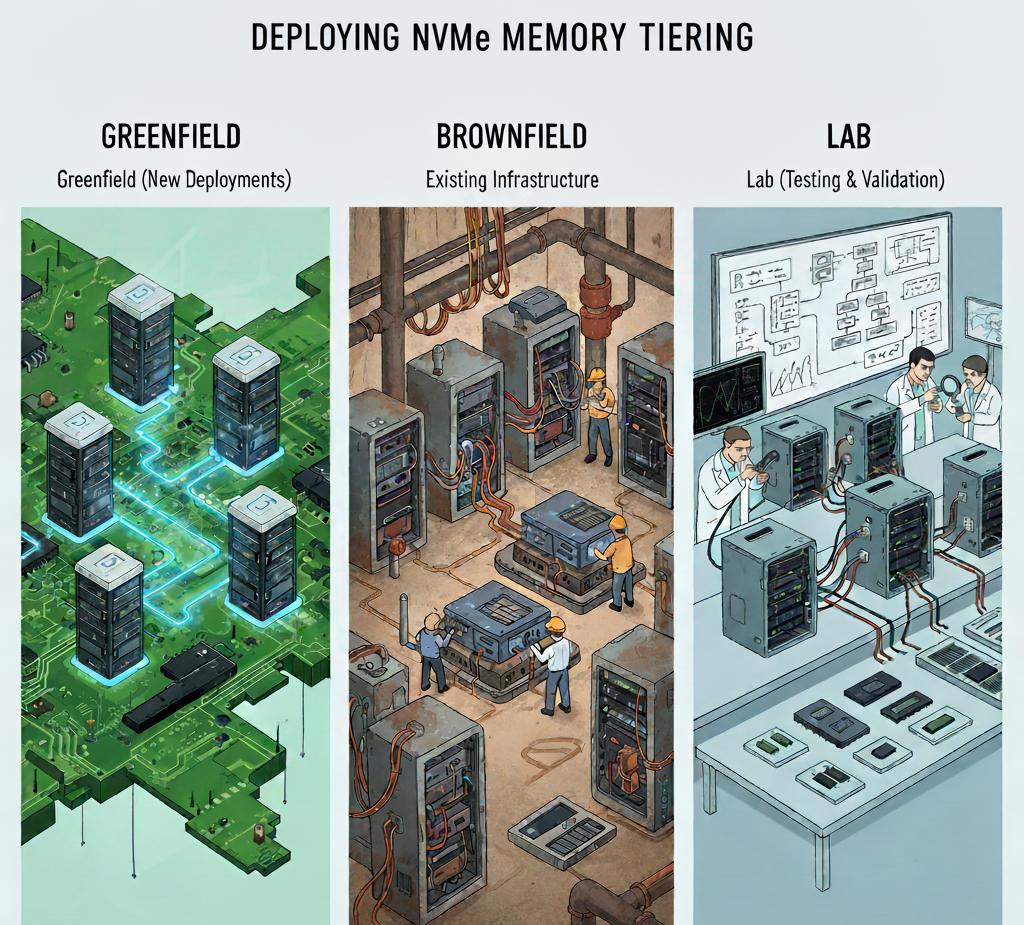
Развертывания в тестовой среде
Теперь давайте поговорим о давно ожидаемом лабораторном сценарии. Для лаборатории типа bare metal, где сервер ESX одноуровневый и нет вложенных сред, применяются те же принципы greenfield и brownfield. Что касается вложенной (nested) виртуализации, многие говорят о том, что вложенный Memory Tiering не поддерживается. Ну, это и так, и не так.
Когда мы говорим о вложенных средах, мы имеем в виду два уровня ESX. Внешний уровень — это ESX, установленный на оборудовании (обычная настройка), а внутренний уровень ESX состоит из виртуальных машин, запускающих ESX и выступающих в роли как бы физических хостов. Memory Tiering МОЖЕТ быть включён на внутреннем уровне (вложенном), и все параметры конфигурации работают нормально. Мы делаем следующее: берём datastore и создаём виртуальный Hard Disk типа NVMe, чтобы представить его виртуальной машине, которая выступает в роли вложенного хоста. Хотя мы видим NVMe-устройство на вложенном хосте и можем настроить Memory Tiering, базовое устройство хранения состоит из устройств, формирующих выбранный datastore. Вы можете настроить Memory Tiering, и вложенные хосты смогут видеть hot и active pages, но не ожидайте какого-либо уровня производительности, учитывая, что компоненты базового хранилища построены на традиционных накопителях. Работает ли это? ДА, но только в лабораторных средах.
Тестирование в лабораторной среде очень полезно: оно помогает вам пройти шаги конфигурации и понять, как работает настройка и какие расширенные параметры можно задать. Это отличный вариант использования для подготовки (практики) к развертыванию в производственной среде или даже просто для знакомства с функцией, например, для целей сдачи сертификационного экзамена.
А как насчёт внешнего уровня? Ну, это как раз то, что не поддерживается в VCF 9.0, поскольку внешний уровень ESX не имеет видимости внутреннего уровня и не может видеть активность памяти ВМ, по сути пытаясь «прозреть» сквозь вложенный уровень до виртуальной машины (inception). Это и есть главное отличие (не вдаваясь слишком глубоко в технические детали).
Так что если вам интересно протестировать Memory Tiering, а всё, что у вас есть — это вложенная среда, вы можете настроить Memory Tiering и любые расширенные параметры. Интересно наблюдать, как несколько шагов настройки могут добавить хостам 100% дополнительной памяти.
В ранних статьях мы упоминали, что вы можете настраивать разделы NVMe с помощью команд ESXCLI, PowerCLI и даже скриптов. В более поздних публикациях мы говорили о том, что опубликуем скрипт для настройки разделов, который мы приводим ниже, но с оговоркой и прямым предупреждением: вы можете запускать скрипт на свой страх и риск, и он может не работать в вашей среде в зависимости от вашей конфигурации.
Рассматривайте этот скрипт только как пример того, как это можно автоматизировать, а не как поддерживаемое решение автоматизации. Кроме того, скрипт не стирает разделы за вас, поэтому убедитесь, что вы сделали это до запуска скрипта. Как всегда, сначала протестируйте.
Есть некоторые переменные, которые вам нужно изменить, чтобы он работал в вашей среде:
$vCenter = “ваш vCenter FQDN или IP” (строка 27)
$clusterName = “имя вашего кластера” (строка 28)
Вот и сам скрипт:
function Update-NvmeMemoryTier {
    param (
        [Parameter(Mandatory=$true)]
        [VMware.VimAutomation.ViCore.Impl.V1.Inventory.VMHostImpl]$VMHost,
        [Parameter(Mandatory=$true)]
        [string]$DiskPath
    )

    try {
        # Verify ESXCLI connection
        $esxcli = Get-EsxCli -VMHost $VMHost -V2
        # Note: Verify the correct ESXCLI command for NVMe memory tiering; this is a placeholder
        # Replace with the actual command or API if available
        $esxcli.system.tierdevice.create.Invoke(@{ nvmedevice = $DiskPath }) # Hypothetical command
        Write-Output "NVMe Memory Tier created successfully on host $($VMHost.Name) with disk $DiskPath"
        return $true
    }
    catch {
        Write-Warning "Failed to create NVMe Memory Tier on host $($VMHost.Name) with disk $DiskPath. Error: $_"
        return $false
    }
}

# Securely prompt for credentials
$credential = Get-Credential -Message "Enter vCenter credentials"

$vCenter = "vcenter FQDN"
$clusterName = "cluster name"

try {
    # Connect to vCenter
    Connect-VIServer -Server $vCenter -Credential $credential -WarningAction SilentlyContinue
    Write-Output "Connected to vCenter Server successfully."

    # Get cluster and hosts
    $cluster = Get-Cluster -Name $clusterName -ErrorAction Stop
    $vmHosts = Get-VMHost -Location $cluster -ErrorAction Stop

    foreach ($vmHost in $vmHosts) {
        Write-Output "Fetching disks for host: $($vmHost.Name)"
        $disks = @($vmHost | Get-ScsiLun -LunType disk |
            Where-Object { $_.Model -like "*NVMe*" } | # Filter for NVMe disks
            Select-Object CanonicalName, Vendor, Model, MultipathPolicy,
                @{N='CapacityGB';E={[math]::Round($_.CapacityMB/1024,2)}} |
            Sort-Object CanonicalName) # Explicit sorting

        if (-not $disks) {
            Write-Warning "No NVMe disks found on host $($vmHost.Name)"
            continue
        }

        # Build disk selection table
        $diskWithIndex = @()
        $ctr = 1
        foreach ($disk in $disks) {
            $diskWithIndex += [PSCustomObject]@{
                Index          = $ctr
                CanonicalName  = $disk.CanonicalName
                Vendor         = $disk.Vendor
                Model          = $disk.Model
                MultipathPolicy = $disk.MultipathPolicy
                CapacityGB     = $disk.CapacityGB
            }
            $ctr++
        }

        # Display disk selection table
        $diskWithIndex | Format-Table -AutoSize | Out-String | Write-Output

        # Get user input with validation
        $maxRetries = 3
        $retryCount = 0
        do {
            $diskChoice = Read-Host -Prompt "Select disk for NVMe Memory Tier (1 to $($disks.Count))"
            if ($diskChoice -match '^\d+$' -and $diskChoice -ge 1 -and $diskChoice -le $disks.Count) {
                break
            }
            Write-Warning "Invalid input. Enter a number between 1 and $($disks.Count)."
            $retryCount++
        } while ($retryCount -lt $maxRetries)

        if ($retryCount -ge $maxRetries) {
            Write-Warning "Maximum retries exceeded. Skipping host $($vmHost.Name)."
            continue
        }

        # Get selected disk
        $selectedDisk = $disks[$diskChoice - 1]
        $devicePath = "/vmfs/devices/disks/$($selectedDisk.CanonicalName)"

        # Confirm action
        Write-Output "Selected disk: $($selectedDisk.CanonicalName) on host $($vmHost.Name)"
        $confirm = Read-Host -Prompt "Confirm NVMe Memory Tier configuration? This may erase data (Y/N)"
        if ($confirm -ne 'Y') {
            Write-Output "Configuration cancelled for host $($vmHost.Name)."
            continue
        }

        # Configure NVMe Memory Tier
        $result = Update-NvmeMemoryTier -VMHost $vmHost -DiskPath $devicePath
        if ($result) {
            Write-Output "Successfully configured NVMe Memory Tier on host $($vmHost.Name)."
        } else {
            Write-Warning "Failed to configure NVMe Memory Tier on host $($vmHost.Name)."
        }
    }
}
catch {
    Write-Warning "An error occurred: $_"
}
finally {
    # Disconnect from vCenter
    Disconnect-VIServer -Server $vCenter -Confirm:$false -ErrorAction SilentlyContinue
    Write-Output "Disconnected from vCenter Server."
}
Таги: VMware, NVMe, Memory, Tiering, Blogs, Enterprise, VCF
Предварительные требования и совместимость оборудования для многоуровневой памяти VMware vSphere NVMe Memory Tiering
На VMware Explore 2025 в Лас-Вегасе было сделано множество анонсов, а также проведены подробные обзоры новых функций и усовершенствований, включённых в VMware Cloud Foundation (VCF) 9, включая популярную функцию NVMe Memory Tiering. Хотя эта функция доступна на уровне вычислительного компонента VCF (платформа vSphere), мы рассматриваем её в контексте всей платформы VCF, учитывая её глубокую интеграцию с другими компонентами, такими как VCF Operations, к которым мы обратимся в дальнейшем.
Memory Tiering — это новая функция, включённая в VMware Cloud Foundation, и она стала одной из основных тем обсуждения в рамках многих сессий на VMware Explore 2025. VMware заметила большой интерес и получила множество отличных вопросов от клиентов по поводу внедрения, сценариев использования и других аспектов. Эта серия статей состоит из нескольких частей, где мы постараемся ответить на наиболее частые вопросы от клиентов, партнёров и внутренних команд.
Предварительные требования и совместимость оборудования
Оценка рабочих нагрузок
Перед включением Memory Tiering крайне важно провести тщательную оценку вашей среды. Начните с анализа рабочих нагрузок в вашем датацентре, уделяя особое внимание использованию памяти. Один из ключевых показателей, на который стоит обратить внимание — активная память рабочей нагрузки.
Чтобы рабочие нагрузки подходили для Memory Tiering, общий объём активной памяти должен составлять не более 50% от ёмкости DRAM. Почему именно 50%?
По умолчанию Memory Tiering предоставляет на 100% больше памяти, то есть удваивает доступный объём. После включения функции половина памяти будет использовать DRAM (Tier 0), а другая половина — NVMe (Tier 1). Таким образом, мы стремимся, чтобы активная память умещалась в DRAM, так как именно он является самым быстрым источником памяти и обеспечивает минимальное время отклика при обращении виртуальных машин к страницам памяти. По сути, это предварительное условие, гарантирующее, что производительность при работе с активной памятью останется стабильной.
Важный момент: при оценке анализируется активность памяти приложений, а не хоста, поскольку в Memory Tiering страницы памяти ВМ переносятся (demote) на NVMe-устройство, когда становятся «холодными» или неактивными, но страницы vmkernel хоста не затрагиваются.
Как узнать объём активной памяти?
Как мы уже отметили, при использовании Memory Tiering только страницы памяти ВМ переносятся на NVMe при бездействии, тогда как системные страницы хоста остаются нетронутыми. Поэтому нам важно определить процент активности памяти рабочих нагрузок.
Это можно сделать через интерфейс vCenter в vSphere Client, перейдя в:
VM > Monitor > Performance > Advanced
Затем измените тип отображения на Memory, и вы увидите метрику Active Memory. Если она не отображается, нажмите Chart Options и выберите Active для отображения.
Обратите внимание, что метрика Active доступна только при выборе периода Real-Time, так как это показатель уровня 1 (Level 1 stat). Активная память измеряется в килобайтах (KB).

Если вы хотите собирать данные об активной памяти за более длительный период, можно сделать следующее: в vCenter Server перейдите в раздел Configure > Edit > Statistics.
Затем измените уровень статистики (Statistics Level) с Level 1 на Level 2 для нужных интервалов.
Делайте это на свой страх и риск, так как объём пространства, занимаемого базой данных, существенно увеличится. В среднем, он может вырасти раза в 3 или даже больше. Поэтому не забудьте вернуть данную настройку обратно по завершении исследования.
Также вы можете использовать другие инструменты, такие как VCF Operations или RVTools, чтобы получить информацию об активной памяти ваших рабочих нагрузок.
RVTools также собирает данные об активности памяти в режиме реального времени, поэтому убедитесь, что вы учитываете возможные пиковые значения и включаете периоды максимальной нагрузки ваших рабочих процессов.

Примечания и ограничения
Для VCF 9.0 технология Memory Tiering пока не подходит для виртуальных машин, чувствительных к задержкам (latency-sensitive VMs), включая:
- Высокопроизводительные ВМ (High-performance VMs)
- Защищённые ВМ, использующие SEV / SGX / TDX
- ВМ с включенным механизмом непрерывной доступности Fault Tolerance
- Так называемые "Monster VMs" с объёмом памяти более 1 ТБ.
В смешанных средах рекомендуется выделять отдельные хосты под Memory Tiering или отключать эту функцию на уровне отдельных ВМ. Эти ограничения могут быть сняты в будущем, поэтому стоит следить за обновлениями и расширением совместимости с различными типами нагрузок.
Программные предварительные требования
С точки зрения программного обеспечения, Memory Tiering требует новой версии vSphere, входящей в состав VCF/VVF 9.0. И vCenter, и ESX-хосты должны быть версии 9.0 или выше. Это обеспечивает готовность среды к промышленной эксплуатации, включая улучшения в области надёжности, безопасности (включая шифрование на уровне ВМ и хоста) и осведомлённости о vMotion.
Настройку Memory Tiering можно выполнить:
- На уровне хоста или кластера
- Через интерфейс vCenter UI
- С помощью ESXCLI или PowerCLI
- А также с использованием Desired State Configuration для автоматизации и последовательных перезагрузок (rolling reboots).
В VVF и VCF 9.0 необходимо создать раздел (partition) на NVMe-устройстве, который будет использоваться Memory Tiering. На данный момент эта операция выполняется через ESXCLI или PowerCLI (да, это можно автоматизировать с помощью скрипта). Для этого потребуется доступ к терминалу и включённый SSH. Позже мы подробно рассмотрим оба варианта и даже приведём готовый скрипт для автоматического создания разделов на нескольких серверах.
Совместимость NVMe
Аппаратная часть — это основа производительности Memory Tiering. Так как NVMe-накопители используются как один из уровней оперативной памяти, совместимость оборудования критически важна.
VMware рекомендует использовать накопители со следующими характеристиками:
- Выносливость (Endurance): класс D или выше (больше или равно 7300 TBW) — для высокой долговечности при множественных циклах записи.
- Производительность (Performance): класс F (100 000–349 999 операций записи/сек) или G (350 000+ операций записи/сек) — для эффективной работы механизма tiering.
Некоторые OEM-производители не указывают класс напрямую в спецификациях, а обозначают накопители как read-intensive (чтение) или mixed-use (смешанные нагрузки).
В таких случаях рекомендуется использовать Enterprise Mixed Drives с показателем не менее 3 DWPD (Drive Writes Per Day).
Если вы не знакомы с этим термином: DWPD отражает выносливость SSD и показывает, сколько раз в день накопитель может быть полностью перезаписан на протяжении гарантийного срока (обычно 3–5 лет) без отказов. Например, SSD объёмом 1 ТБ с 1 DWPD способен выдерживать 1 ТБ записей в день на протяжении гарантийного периода.
Чем выше DWPD, тем долговечнее накопитель — что критически важно для таких сценариев, как VMware Memory Tiering, где выполняется большое количество операций записи.
Также рекомендуется воспользоваться Broadcom Compatibility Guide, чтобы проверить, какие накопители соответствуют рекомендованным классам и как они обозначены у конкретных OEM-производителей. Этот шаг настоятельно рекомендуется, так как Memory Tiering может производить большие объёмы чтения и записи на NVMe, и накопители должны быть высокопроизводительными и надёжными.
Хотя Memory Tiering позволяет снизить совокупную стоимость владения (TCO), экономить на накопителях для этой функции категорически не рекомендуется.

Что касается форм-факторов, поддерживается широкий выбор вариантов. Вы можете использовать:
- Устройства формата 2.5", если в сервере есть свободные слоты.
- Вставляемые модули E3.S.
- Или даже устройства формата M.2, если все 2.5" слоты уже заняты.
Наилучший подход — воспользоваться Broadcom Compatibility Guide. После выбора нужных параметров выносливости (Endurance, класс D) и производительности (Performance, класс F или G), вы сможете дополнительно указать форм-фактор и даже параметр DWPD.
Такой способ подбора поможет вам выбрать оптимальный накопитель для вашей среды и быть уверенными, что используемое оборудование полностью соответствует требованиям Memory Tiering.
Таги: VMware, vSphere, Memory, Tiering, Performance, Hardware, NVMe
Связывание серверов vCenter в VMware Cloud Foundation 9: от Enhanced Linked Mode к новой модели единого SSO и vCenter Linking
С выходом VMware Cloud Foundation 9.0 произошёл переломный момент в подходе к связыванию vCenter. VCF 9 вводит принципиально новую архитектуру единого входа (Single Sign-On) для всех компонентов частного облака, устраняя необходимость в классическом ELM для объединения серверов vCenter. Фактически, в окружениях на базе VCF 9 Enhanced Linked Mode более не используется для объединения vCenter в единый домен SSO...
Таги: VMware, Linking, vCenter, ELM, Enterprise
Шифрование данных в VMware vSAN: архитектура, механизмы и ключевые компоненты
В современных ИТ-системах шифрование данных стало обязательным элементом защиты информации. Цель шифрования — гарантировать, что данные могут прочитать только системы, обладающие нужными криптографическими ключами. Любой, не имеющий ключей доступа, увидит лишь бессмысленный набор символов, поскольку информация надёжно зашифрована устойчивым алгоритмом AES-256. VMware vSAN поддерживает два уровня шифрования для повышения безопасности кластерного хранения данных: шифрование данных на носителях (Data-at-Rest Encryption) и шифрование данных при передаче (Data-in-Transit Encryption). Эти механизмы позволяют защитить данные как в состоянии покоя (на дисках), так и в движении (между узлами кластера). В результате vSAN помогает организациям соответствовать требованиям регуляторов и предотвращать несанкционированный доступ к данным, например, при краже носителей или перехвате сетевого трафика.
Сегодня мы расскажем о шифровании данных в платформе VMware vSAN, если вы хотите получить больше подробностей, то обратитесь к документу "vSAN Encryption Services: Understanding Encryption Offerings with vSAN using VMware Cloud Foundation 9.0".

Компоненты решения
Архитектура шифрования vSAN включает несколько ключевых элементов: внешний или встроенный сервер управления ключами (KMS), сервер VMware vCenter, гипервизоры ESXi в составе vSAN-кластера и собственно криптографические модули в ядре гипервизора. Внешний KMS-сервер (совместимый с протоколом KMIP), либо встроенный поставщик ключей vSphere NKP, обеспечивает генерацию и хранение мастер-ключей шифрования. vCenter Server отвечает за интеграцию с KMS: именно vCenter устанавливает доверенные отношения (обмен сертификатами) с сервером ключей и координирует выдачу ключей хостам ESXi. Каждый узел ESXi, входящий в шифрованный кластер vSAN, содержит встроенный криптомодуль VMkernel (сертифицированный по требованиям FIPS), который выполняет операции шифрования и дешифрования данных на стороне гипервизора.
Распределение ключей
При включении шифрования vSAN на кластере vCenter запрашивает у KMS два ключа для данного кластера: ключ шифрования ключей (Key Encryption Key, KEK) и ключ хоста (Host Key). KEK играет роль мастер-ключа: с его помощью будут шифроваться все остальные ключи (например, ключи данных). Host Key предназначен для защиты дампов памяти (core dumps) и других служебных данных хоста. После получения этих ключей vCenter передаёт информацию о KMS и идентификаторы ключей (ID) всем хостам кластера. Каждый узел ESXi устанавливает прямое соединение с KMS (по протоколу KMIP) и получает актуальные копии KEK и Host Key, помещая их в защищённый кэш памяти.
Важно: сами ключи не сохраняются на диске хоста, они хранятся только в оперативной памяти или, при наличии, в аппаратном модуле TPM на узле. Это означает, что при перезагрузке хоста ключи стираются из памяти и в общем случае должны быть вновь запрошены у KMS, прежде чем хост сможет монтировать зашифрованное хранилище.

Ключи данных (DEK)
Помимо вышеупомянутых кластерных ключей, каждый диск или объект данных получает свой собственный ключ шифрования данных (Data Encryption Key, DEK). В оригинальной архитектуре хранения vSAN (OSA) гипервизор генерирует уникальный DEK (алгоритм XTS-AES-256) для каждого физического диска в дисковой группе. Эти ключи оборачиваются (wrap) с помощью кластерного KEK и сохраняются в метаданных, что позволяет безопасно хранить ключи на дисках: получить «сырой» DEK можно только расшифровав его при помощи KEK. В более новой архитектуре vSAN ESA подход несколько отличается: используется единый ключ шифрования кластера, но при этом для различных объектов данных применяются уникальные производные ключи. Благодаря этому данные каждой виртуальной машины шифруются своим ключом, даже если в основе лежит общий кластерный ключ. В обоих случаях vSAN обеспечивает надёжную защиту: компрометация одного ключа не даст злоумышленнику доступа ко всему массиву данных.
Роль гипервизора и производительность
Шифрование в vSAN реализовано на уровне ядра ESXi, то есть прозрачно для виртуальных машин. Гипервизор использует сертифицированный криптографический модуль VMkernel, прошедший все необходимые проверки по стандарту FIPS 140-2 (а в новых версиях — и FIPS 140-3). Все операции шифрования выполняются с использованием аппаратного ускорения AES-NI, что минимизирует влияние на производительность системы. Опыт показывает, что нагрузка на CPU и задержки ввода-вывода при включении шифрования vSAN обычно незначительны и хорошо масштабируются с ростом числа ядер и современных процессоров. В свежей архитектуре ESA эффективность ещё выше: благодаря более оптимальному расположению слоя шифрования в стеке vSAN, для той же нагрузки требуется меньше CPU-циклов и операций, чем в классической архитектуре OSA.
Управление доступом
Стоит упомянуть, что управление шифрованием в vSAN встроено в систему ролей и привилегий vCenter. Только пользователи с особыми правами (Cryptographic administrator) могут настраивать KMS и включать/отключать шифрование на кластере. Это добавляет дополнительный уровень безопасности: случайный администратор без соответствующих привилегий даже не увидит опцию включения шифрования в интерфейсе. Разграничение доступа гарантирует, что ключи шифрования и связанные операции контролируются ограниченным кругом доверенных администраторов.

Шифрование данных на носителях (vSAN Data-at-Rest Encryption)
Этот тип шифрования обеспечивает защиту всех данных, хранящихся в vSAN-датасторе. Включение функции означает, что вся информация, записываемая на диски кластера, автоматически шифруется на последнем этапе ввода-вывода перед сохранением на устройство. При чтении данные расшифровываются гипервизором прозрачно для виртуальных машин – приложения и ОС внутри ВМ не осведомлены о том, что данные шифруются. Главное назначение Data-at-Rest Encryption – обезопасить данные на случай, если накопитель будет изъят из системы (например, при краже или некорректной утилизации дисков).
Без соответствующих ключей злоумышленник не сможет прочитать информацию с отключенного от кластера диска. Шифрование «на покое» не требует специальных самошифрующихся дисков – vSAN осуществляет его программно, используя собственные криптомодули, и совместимо как с гибридными, так и полностью флэш-конфигурациями хранилища.
Принцип работы: в оригинальной реализации OSA шифрование данных происходит после всех операций дедупликации и сжатия, то есть уже на «выходе» перед записью на носитель. Такой подход позволяет сохранить эффективность экономии места: данные сначала сжимаются и устраняются дубликаты, и лишь затем шифруются, благодаря чему коэффициенты дедупликации/сжатия не страдают. В архитектуре ESA шифрование интегрировано выше по стеку – на уровне кэша – но всё равно после выполнения компрессии данных.
То есть в ESA шифрование также не препятствует сжатию. Однако особенностью ESA является то, что все данные, покидающие узел, уже зашифрованы высокоуровневым ключом кластера (что частично перекрывает и трафик между узлами – см. ниже). Тем не менее для обеспечения максимальной криптостойкости vSAN ESA по-прежнему поддерживает отдельный механизм Data-in-Transit Encryption для уникального шифрования каждого сетевого пакета.
Включение и поддержка: шифрование данных на носителях включается на уровне всего кластера vSAN – достаточно установить флажок «Data-at-Rest Encryption» в настройках служб vSAN для выбранного кластера. Данная возможность доступна только при наличии лицензии vSAN Enterprise или выше.

В традиционной архитектуре OSA шифрование можно включать как при создании нового кластера, так и на уже работающем кластере. В последнем случае vSAN выполнит поочерёдное перевоспроизведение данных с каждого диска (evacuation) и форматирование дисковых групп в зашифрованном виде, что потребует определённых затрат ресурсов и времени. В архитектуре ESA, напротив, решение о шифровании принимается только на этапе создания кластера и не может быть изменено позднее без полной перестройки хранилища. Это связано с тем, что в ESA шифрование глубоко интегрировано в работу кластера, обеспечивая максимальную производительность, но и требуя фиксации режима на старте. В обоих случаях, после включения, сервис шифрования прозрачно работает со всеми остальными функциями vSAN (в том числе со снапшотами, клонированием, vMotion и т.д.) и практически не влияет на операционную деятельность кластера.
Шифрование данных при передаче (vSAN Data-in-Transit Encryption)
Второй компонент системы безопасности vSAN – это шифрование сетевого трафика между узлами хранения. Функция Data-in-Transit Encryption гарантирует, что все данные, пересылаемые по сети между хостами vSAN, будут зашифрованы средствами гипервизора.
Это особенно важно, если сеть хранения не полностью изолирована или если требуется соответствовать строгим стандартам по защите данных в транзите. Механизм шифрования трафика не требует KMS: при включении этой опции хосты vSAN самостоятельно генерируют и обмениваются симметричными ключами для установления защищённых каналов. Процесс полностью автоматизирован и не требует участия администратора – достаточно активировать настройку в параметрах кластера.

Data-in-Transit Encryption впервые появилась в vSAN 7 Update 1 и доступна для кластеров как с OSA, так и с ESA. В случае OSA администратор может независимо включить шифрование трафика (оно не зависит от шифрования на дисках, но для полноты защиты желательно задействовать оба механизма). В случае ESA отдельного переключателя может не потребоваться: при создании кластера с шифрованием данные «на лету» фактически уже будут выходить из узлов зашифрованными единым высокоуровневым ключом. Однако, чтобы каждый сетевой пакет имел уникальный криптографический отпечаток, ESA по-прежнему предусматривает опцию Data-in-Transit (она остаётся активной в интерфейсе и при включении обеспечит дополнительную уникализацию шифрования каждого пакета). Следует учесть, что на момент выпуска vSAN 9.0 в составе VCF 9.0 шифрование трафика поддерживается только для обычных (HCI) кластеров vSAN и недоступно для т. н. disaggregated (выделенных storage-only) кластеров.
С технической точки зрения, Data-in-Transit Encryption использует те же проверенные криптомодули, сертифицированные по FIPS 140-2/3, что и шифрование данных на дисках. При активации этой функции vSAN автоматически выполняет взаимную аутентификацию хостов и устанавливает между ними защищённые сессии с помощью динамически создаваемых ключей. Когда новый узел присоединяется к шифрованному кластеру, для него генерируются необходимые ключи и он аутентифицируется существующими участниками; при исключении узла его ключи отзываются, и трафик больше не шифруется для него. Всё это происходит «под капотом», не требуя ручной настройки. В результате даже при потенциальном перехвате пакетов vSAN-трафика на уровне сети, извлечь из них полезные данные не представляется возможным.

Требование наличия KMS
Для использования шифрования данных на vSAN необходим сервер управления ключами (Key Management Server, KMS), совместимый со стандартом KMIP 1.1+. Исключение составляет вариант применения встроенного поставщика ключей vSphere (Native Key Provider, NKP), который появился начиная с vSphere 7.0 U2. Внешний KMS может быть программным или аппаратным (множество сторонних решений сертифицировано для работы с vSAN), но в любом случае требуется лицензия не ниже vSAN Enterprise.
Перед включением шифрования администратор должен зарегистрировать KMS в настройках vCenter: добавить информацию о сервере и установить доверие между vCenter и KMS. Обычно настройка доверия реализуется через обмен сертификатами: vCenter либо получает от KMS корневой сертификат (Root CA) для проверки подлинности, либо отправляет на KMS сгенерированный им запрос на сертификат (CSR) для подписи. В результате KMS и vCenter обмениваются удостоверяющими сертификатами и устанавливают защищённый канал. После этого vCenter может выступать клиентом KMS и запрашивать ключи.
В конфигурации с Native Key Provider процесс ещё проще: NKP разворачивается непосредственно в vCenter, генерируя мастер-ключ локально, поэтому внешний сервер не нужен. Однако даже в этом случае рекомендуется экспортировать (зарезервировать) копию ключа NKP во внешнее безопасное место, чтобы избежать потери ключей в случае сбоя vCenter.

Запрос и кэширование ключей
Как только доверие (trust) между vCenter и KMS установлено, можно активировать шифрование vSAN на уровне кластера. При этом vCenter от имени кластера делает запрос в KMS на выдачу необходимых ключей (KEK и Host Key) и распределяет их идентификаторы хостам, как описано выше. Каждый ESXi узел соединяется с KMS напрямую для получения своих ключей. На период нормальной работы vSAN-хосты обмениваются ключами с KMS напрямую, без участия vCenter.
Это означает, что после первоначальной настройки для ежедневной работы кластера шифрования доступность vCenter не критична – даже если vCenter временно выключен, хосты будут продолжать шифровать/расшифровывать данные, используя ранее полученные ключи. Однако vCenter нужен для проведения операций управления ключами (например, генерации новых ключей, смены KMS и пр.). Полученные ключи хранятся на хостах в памяти, а при наличии TPM-модуля – ещё и в его защищённом хранилище, что позволяет пережить перезагрузку хоста без немедленного запроса к KMS.
VMware настоятельно рекомендует оснащать все узлы vSAN доверенными платформенными модулями TPM 2.0, чтобы обеспечить устойчивость к отказу KMS: если KMS временно недоступен, хосты с TPM смогут перезапускаться и монтировать зашифрованное хранилище, используя кешированные в TPM ключи.

Лучшие практики KMS
В контексте vSAN есть важное правило: не размещать сам KMS на том же зашифрованном vSAN-хранилище, которое он обслуживает. Иначе возникает круговая зависимость: при отключении кластера или перезагрузке узлов KMS сам окажется недоступен (ведь он работал как ВМ на этом хранилище), и хосты не смогут получить ключи для расшифровки датасторов.
Лучше всего развернуть кластер KMS вне шифруемого кластера (например, на отдельной инфраструктуре или как облачный сервис) либо воспользоваться внешним NKP от другого vCenter. Также желательно настроить кластер из нескольких узлов KMS (для отказоустойчивости) либо, в случае NKP, надёжно сохранить резервную копию ключа (через функцию экспорта в UI vCenter).
При интеграции с KMS крайне важна корректная сетевая настройка: все хосты vSAN-кластера должны иметь прямой доступ к серверу KMS (обычно по протоколу TLS на порт 5696). В связке с KMS задействуйте DNS-имя для обращения (вместо IP) – это упростит перенастройку в случае смены адресов KMS и снизит риск проблем с подключением.

vSphere Native Key Provider
Этот встроенный механизм управления ключами в vCenter заслуживает отдельного упоминания. NKP позволяет обойтись без развертывания отдельного KMS-сервера, что особенно привлекательно для небольших компаний или филиалов. VMware поддерживает использование NKP для шифрования vSAN начиная с версии 7.0 U2. По сути, NKP хранит мастер-ключ в базе данных vCenter (в зашифрованном виде) и обеспечивает необходимые функции выдачи ключей гипервизорам. При включении шифрования vSAN с NKP процесс выдачи ключей аналогичен: vCenter генерирует KEK и распределяет его на хосты. Разница в том, что здесь нет внешнего сервера – все операции выполняются средствами самого vCenter.
Несмотря на удобство, у NKP есть ограничения (например, отсутствие поддержки внешних интерфейсов KMIP для сторонних приложений), поэтому для крупных сред на долгосрочной основе часто выбирают полноценный внешний KMS. Тем не менее, NKP – это простой способ быстро задействовать шифрование без дополнительных затрат, и он идеально подходит для многих случаев использования.
Запись данных (шифрование)
После того как кластер vSAN сконфигурирован для шифрования и получены необходимые ключи, каждая операция записи данных проходит через этап шифрования в гипервизоре. Рассмотрим упрощённо этот процесс на примере OSA (Original Storage Architecture):
- Получение блока данных. Виртуальная машина записывает данные на диск vSAN, которые через виртуальный контроллер поступают на слой vSAN внутри ESXi. Там данные сначала обрабатываются сервисами оптимизации – например, вычисляются хеши для дедупликации и выполняется сжатие (если эти функции включены на кластере).
- Шифрование блока. Когда очередь дошла до фактической записи блока на устройство, гипервизор обращается к ключу данных (DEK), связанному с целевым диском, и шифрует блок по алгоритму AES-256 (режим XTS) с помощью этого DEK. Как упоминалось, в OSA у каждого диска свой DEK, поэтому даже два диска одного узла шифруют данные разными ключами. Шифрование происходит на уровне VMkernel, используя AES-NI, и добавляет минимальную задержку.
- Запись на устройство. Зашифрованный блок записывается в кеш или напрямую на SSD в составе дисковой группы. На носитель попадают только зашифрованные данные; никакой незашифрованной копии информации на диске не сохраняется. Метаданные vSAN также могут быть зашифрованы или содержать ссылки на ключ (например, KEK_ID), но без владения самим ключом извлечь полезную информацию из зашифрованного блока невозможно.
В архитектуре ESA процесс схож, с тем отличием, что шифрование происходит сразу после сжатия, ещё на высокоуровневом слое ввода-вывода. Это означает, что данные выходят из узла уже шифрованными кластерным ключом. При наличии Data-in-Transit Encryption vSAN накладывает дополнительное пакетное шифрование: каждый сетевой пакет между хостами шифруется с использованием симметрических ключей сеанса, которые регулярно обновляются. Таким образом, данные остаются зашифрованы как при хранении, так и при передаче по сети, что создаёт многослойную защиту (end-to-end encryption).
Чтение данных (дешифрование)
Обратный процесс столь же прозрачен. Когда виртуальная машина запрашивает данные из vSAN, гипервизор на каждом затронутом хосте находит нужные зашифрованные блоки на дисках и считывает их. Прежде чем передать данные наверх VM, гипервизор с помощью соответствующего DEK выполняет расшифровку каждого блока в памяти. Расшифрованная информация проходит через механизмы пост-обработки (восстановление сжатых данных, сборка из дедуплицированных сегментов) и отправляется виртуальной машине. Для ВМ этот процесс невидим – она получает привычный для себя блок данных, не зная, что на физическом носителе он хранится в зашифрованном виде. Если задействовано шифрование трафика, то данные могут передаваться между узлами в зашифрованном виде и расшифровываются только на том хосте, который читает их для виртуальной машины-потребителя.
Устойчивость к сбоям
При нормальной работе все операции шифрования/дешифрования происходят мгновенно для пользователя. Но стоит рассмотреть ситуацию с потенциальным сбоем KMS или перезагрузкой узла. Как отмечалось ранее, хосты кэшируют полученные ключи (KEK, Host Key и необходимые DEK) в памяти или TPM, поэтому кратковременное отключение KMS не влияет на работающий кластер.
Виртуальные машины продолжат и читать, и записывать данные, пользуясь уже загруженными ключами. Проблемы могут возникнуть, если перезагрузить хост при недоступном KMS: после перезапуска узел не сможет получить свои ключи для монтирования дисковых групп, и его локальные компоненты хранилища останутся офлайн до восстановления связи с KMS. Именно поэтому, как уже упоминалось, рекомендуется иметь резервный KMS (или NKP) и TPM-модули на узлах, чтобы повысить отказоустойчивость системы шифрования.
Замена ключей (Rekey)
Безопасность криптосистемы во многом зависит от регулярной смены ключей. VMware vSAN предоставляет администраторам возможность проводить плановую ротацию ключей шифрования без простоя и с минимальным влиянием на работу кластера. Поддерживаются два режима: «мелкая» ротация (Shallow Rekey) и «глубокая» ротация (Deep Rekey). При shallow rekey генерируется новый мастер-ключ KEK, после чего все ключи данных (DEK) перешифровываются этим новым KEK (старый KEK уничтожается). Важно, что сами DEK при этом не меняются, поэтому операция выполняется относительно быстро: vSAN просто обновляет ключи в памяти хостов и в метаданных, не перестраивая все данные на дисках. Shallow rekey обычно используют для регулярной смены ключей в целях комплаенса (например, раз в квартал или при смене ответственного администратора).

Deep rekey, напротив, предполагает полную замену всех ключей: генерируются новые DEK для каждого объекта/диска, и все данные кластера постепенно перераспределяются и шифруются уже под новыми ключами. Такая операция более ресурсоёмка, фактически аналогична повторному шифрованию всего объёма данных, и может занять продолжительное время на крупных массивах. Глубокую ротацию имеет смысл выполнять редко – например, при подозрении на компрометацию старых ключей или после аварийного восстановления системы, когда есть риск утечки ключевой информации. Оба типа рекея можно инициировать через интерфейс vCenter (в настройках кластера vSAN есть опция «Generate new encryption keys») или с помощью PowerCLI-скриптов. При этом для shallow rekey виртуальные машины могут продолжать работать без простоев, а deep rekey обычно тоже выполняется онлайн, хотя и создаёт повышенную нагрузку на подсистему хранения.

Смена KMS и экспорт ключей
Если возникает необходимость поменять используемый KMS (например, миграция на другого вендора или переход от внешнего KMS к встроенному NKP), vSAN упрощает эту процедуру. Администратор добавляет новый KMS в vCenter и обозначает его активным для данного кластера. vSAN автоматически выполнит shallow rekey: запросит новый KEK у уже доверенного нового KMS и переведёт кластер на использование этого ключа, перешифровав им все старые DEK. Благодаря этому переключение ключевого сервиса происходит прозрачно, без остановки работы хранилища. Тем не менее, после замены KMS настоятельно рекомендуется удостовериться, что старый KMS более недоступен хостам (во избежание путаницы) и сделать резервную копию конфигурации нового KMS/NKP.
При использовании vSphere Native Key Provider важно регулярно экспортировать зашифрованную копию ключа NKP (через интерфейс vCenter) и хранить её в безопасном месте. Это позволит восстановить доступ к зашифрованному vSAN, если vCenter выйдет из строя и потребуется его переустановка. В случае же аппаратного KMS, как правило, достаточно держать под рукой актуальные резервные копии самого сервера KMS (или использовать кластер KMS из нескольких узлов для отказоустойчивости).
Безопасное удаление данных
Одним из побочных преимуществ внедрения шифрования является упрощение процедуры безопасной утилизации носителей. vSAN предлагает опцию Secure Disk Wipe для случаев, когда необходимо вывести диск из эксплуатации или изъять узел из кластера. При включенной функции шифрования проще всего выполнить «очистку» диска путем сброса ключей: как только DEK данного носителя уничтожен (либо кластерный KEK перегенерирован), все данные на диске навсегда остаются в зашифрованном виде, то есть фактически считаются стёртыми (так называемая криптографическая санация).
Кроме того, начиная с vSAN 8.0, доступна встроенная функция стирания данных в соответствии со стандартами NIST (например, перезапись нулями или генерация случайных шаблонов). Администратор может запустить безопасное стирание при выведении диска из кластера – vSAN приведёт накопитель в состояние, удовлетворяющее требованиям безопасной утилизации, удалив все остаточные данные. Комбинация шифрования и корректного удаления обеспечивает максимальную степень защиты: даже физически завладев снятым накопителем, злоумышленник не сможет извлечь конфиденциальные данные.
Соответствие стандартам (FIPS)
VMware vSAN Encryption Services были разработаны с учётом строгих требований отраслевых стандартов безопасности. Криптографический модуль VMkernel, на котором основано шифрование vSAN, прошёл валидацию FIPS 140-2 (Cryptographic Module Validation Program) ещё в 2017 году. Это означает, что реализация шифрования в гипервизоре проверена независимыми экспертами и отвечает критериям, предъявляемым правительственными организациями США и Канады.
Более того, в 2024 году VMware успешно завершила сертификацию модуля по новому стандарту FIPS 140-3, обеспечив преемственность соответствия более современным требованиям. Для заказчиков из сфер, где необходима сертификация (государственный сектор, финансы, медицина и т.д.), это даёт уверенность, что vSAN может использоваться для хранения чувствительных данных. Отдельно отметим, что vSAN включена в руководства по безопасности DISA STIG для Министерства обороны США, а также поддерживает механизмы двухфакторной аутентификации администраторов (RSA SecurID, CAC) при работе с vCenter — всё это подчёркивает серьёзное внимание VMware к безопасности решения.
Совместимость с функционалом vSAN
Шифрование в vSAN спроектировано так, чтобы быть максимально прозрачным для остальных возможностей хранения. Дедупликация и сжатие полностью совместимы с Data-at-Rest Encryption: благодаря порядку выполнения (сначала дедупликация/сжатие, потом шифрование) эффективность экономии места практически не снижается. Исключение составляет экспериментальная функция глобальной дедупликации в новой архитектуре ESA — на момент запуска vSAN 9.0 одновременное включение глобальной дедупликации и шифрования не поддерживается (ожидается снятие этого ограничения в будущих обновлениях).
Снапшоты и клоны виртуальных машин на зашифрованном vSAN работают штатно: все мгновенные копии хранятся в том же шифрованном виде, и при чтении/записи гипервизор так же прозрачно шифрует их содержимое. vMotion и другие механизмы миграции ВМ также поддерживаются – сама ВМ при миграции может передаваться с шифрованием (функция Encrypted vMotion, независимая от vSAN) или без него, но это не влияет на состояние ее дисков, которые на принимающей стороне всё равно будут записаны на vSAN уже в зашифрованном виде.
Резервное копирование и репликация
vSAN Encryption не накладывает ограничений на работу средств резервного копирования, использующих стандартные API vSphere (такие как VMware VADP) или репликации на уровне ВМ. Данные читаются гипервизором в расшифрованном виде выше уровня хранения, поэтому бэкап-приложения получают их так же, как и с обычного хранилища. При восстановлении или репликации на целевой кластер vSAN, естественно, данные будут записаны с повторным шифрованием под ключи того кластера. Таким образом, процессы защиты и восстановления данных (VDP, SRM, vSphere Replication и пр.) полностью совместимы с зашифрованными датасторами vSAN.
Ограничения и особенности
Поскольку vSAN реализует программное шифрование, аппаратные самошифрующиеся диски (SED) не требуются и официально не поддерживаются в роли средства шифрования на уровне vSAN. Если в серверы установлены SED-накопители, они могут использоваться, но без включения режимов аппаратного шифрования – vSAN в любом случае выполнит шифрование средствами гипервизора. Ещё один момент: при включении vSAN Encryption отключается возможность рентген-просмотра (в веб-клиенте vSAN) содержимого дисков, так как данные на них хранятся в зашифрованном виде. Однако на функциональность управления размещением объектов (Storage Policy) это не влияет. Наконец, стоит учитывать, что шифрование данных несколько повышает требования к процессорным ресурсам на хостах. Практика показывает, что современные CPU справляются с этим отлично, но при проектировании больших нагрузок (вроде VDI или баз данных на all-flash) закладывать небольшой запас по CPU будет не лишним.
VMware vSAN Encryption Services предоставляют мощные средства защиты данных для гиперконвергентной инфраструктуры. Реализовав сквозное шифрование (от диска до сети) на уровне хранения, vSAN позволяет организациям выполнить требования по безопасности без сложных доработок приложений. Среди ключевых преимуществ решения можно отметить:
- Всесторонняя защита данных. Даже если злоумышленник получит физический доступ к носителям или перехватит трафик, конфиденциальная информация останется недоступной благодаря сильному шифрованию (AES-256) и раздельным ключам для разных объектов. Это особенно важно для соблюдения стандартов GDPR, PCI-DSS, HIPAA и других.
- Прозрачность и совместимость. Шифрование vSAN работает под управлением гипервизора и не требует изменений в виртуальных машинах. Все основные функции vSphere (кластеризация, миграция, бэкап) полностью поддерживаются. Решение не привязано к специфическому оборудованию, а опирается на открытые стандарты (KMIP, TLS), что облегчает интеграцию.
- Удобство централизованного управления. Администратор может включить шифрование для всего кластера несколькими кликами – без необходимости настраивать каждую ВМ по отдельности (в отличие от VMcrypt). vCenter предоставляет единый интерфейс для управления ключами, а встроенный NKP ещё больше упрощает старт. При этом разграничение прав доступа гарантирует, что только уполномоченные лица смогут внести изменения в политику шифрования.
- Минимальное влияние на производительность. Благодаря оптимизациям (использование AES-NI, эффективные алгоритмы) накладные расходы на шифрование невелики. Особенно в архитектуре ESA шифрование реализовано с учётом высокопроизводительных сценариев и практически не сказывается на IOPS и задержках. Отсутствуют и накладные расходы по ёмкости: включение шифрования не уменьшает полезный объём хранилища и не создаёт дублирования данных.
- Гибкость в выборе подхода. vSAN поддерживает как внешние KMS от разных поставщиков (для предприятий с уже выстроенными процессами управления ключами), так и встроенный vSphere Native Key Provider (для простоты и экономии). Администраторы могут ротировать ключи по своему графику, комбинировать или отключать сервисы при необходимости (например, включить только шифрование трафика для удалённого филиала с общим хранилищем).
При внедрении шифрования в vSAN следует учесть несколько моментов: обеспечить высокую доступность сервера KMS (или надёжно сохранить ключ NKP), активировать TPM на хостах для хранения ключей, а также не сочетать шифрование vSAN с шифрованием на уровне ВМ (VM Encryption) без крайней необходимости. Двойное шифрование не повышает безопасность, зато усложняет управление и снижает эффективность дедупликации и сжатия.
В целом же шифрование vSAN значительно повышает уровень безопасности инфраструктуры с минимальными усилиями. Оно даёт организациям уверенность, что данные всегда под надёжной защитой – будь то на дисках или в пути между узлами, сегодня и в будущем, благодаря следованию современным стандартам криптографии FIPS.
Таги: VMware, vSAN, Encryption, Security, Enterprise, KMS, vSphere, VCF
VMware представила VCF PowerCLI 9.0
PowerCLI уже давно зарекомендовал себя как надежный и широко используемый инструмент автоматизации в средах VMware. Он остаётся одним из наиболее предпочитаемых инструментов среди клиентов, и его популярность подтверждается цифрами — по оценкам, ежегодно происходит от 1,5 до 2 миллионов загрузок. Для тех, кто интересуется, эти данные можно проверить, посмотрев некоторые статистические показатели на PowerShell Gallery.
Таги: VMware, PowerCLI, Update, VCF, Automation, Enterprise
VMware представила унифицированный фреймворк разработки VCF SDK 9.0 для Python и Java.
VMware представила унифицированный фреймворк разработки VCF SDK 9.0 для Python и Java.
Улучшение опыта разработчиков (Developer Experience) — один из главных приоритетов в дальнейшем развитии платформы VMware Cloud Foundation (VCF). Если рассматривать автоматизацию в целом, то можно выделить две чёткие категории пользователей: администраторы и разработчики.
Администраторы в основном сосредоточены на операционной автоматизации, включая развертывание, конфигурацию и управление жизненным циклом среды VCF. Их потребности в автоматизации обычно реализуются через написание скриптов и рабочих процессов, которые управляют инфраструктурой в масштабах всей организации.
Разработчики, напротив, ориентированы на интеграцию возможностей VCF в пользовательские приложения и решения. Им необходимы API и SDK, обеспечивающие программный доступ к сервисам и данным VCF, позволяя разрабатывать собственные инструменты, сервисы и расширения. Потребности в автоматизации у этих двух групп значительно различаются и соответствуют их уникальным ролям в экосистеме VCF. Понимая эти различия, Broadcom предлагает набор интерфейсов прикладного программирования (API), средств разработки (SDK) и разнообразных инструментов автоматизации, таких как PowerCLI, Terraform и Ansible.
Оглядываясь назад, можно сказать, что VMware хорошо обслуживала сообщество администраторов, предоставляя им различные инструменты. Однако API и SDK требовали улучшения в области документации, лучшей интеграции с VCF-стеком в целом и упрощения процесса для разработчиков. До выхода VCF 9.0 разработчики использовали отдельные SDK решений, сталкиваясь с трудностями, связанными с их интеграцией — такими как совместимость, аутентификация и сложность API. С выходом VCF 9.0 VMware рада объявить о доступности Unified VCF SDK 9.0. Давайте подробнее рассмотрим, что это такое.

Unified VCF SDK
Unified VCF SDK доступен с привязками к двум языкам — Java и Python. Это объединённый SDK, который включает в себя все основные SDK решений VCF в единый, упрощённый пакет. В своей первой версии Unified VCF SDK объединяет существующие SDK и добавляет новые библиотеки для установщика VCF и менеджера SDDC.
Список компонентов VCF, включённых в первую версию Unified VCF SDK:
- VMware vSphere
- VMware vSAN
- VMware Cloud Foundation SDDC Manager (новый)
- VMware Cloud Foundation Installer (новый)
- VMware vSAN Data Protection
Несмотря на то, что Unified VCF SDK поставляется как единый пакет, пользователи могут устанавливать и использовать только те библиотеки, которые необходимы для конкретных задач.
Для краткости в этом тексте Unified VCF SDK будет обозначаться как VCF SDK.
Преимущества
VCF SDK обеспечивает простой, расширяемый и единообразный опыт для разработчиков на протяжении всего жизненного цикла разработки.
Упрощённый жизненный цикл разработчика
С этим релизом были стандартизированы методы доставки и распространения, чтобы поддерживать различные сценарии развертывания:
- Онлайн-установка через PyPI (Python) и Maven (Java) — для прямого доступа и лёгкой установки/обновлений.
- Офлайн-установка через портал разработчиков Broadcom — идеально для сред с ограниченным доступом в интернет.
- Готовность к CI/CD — интеграции через пакеты и инструкции, размещённые на GitHub, для бесшовного включения в автоматизированные пайплайны при установке и обновлении.
Улучшенная документация и онбординг
VMware переработала документацию, чтобы упростить старт:
OpenAPI-спецификация
OpenAPI-спецификация описывает API в стандартизированном машинно-читаемом формате (YAML/JSON). С выходом VCF SDK были также публикованы OpenAPI-спецификации для API-эндпоинтов. Это не просто документация — это шаг к философии API-first и ориентированности на разработчиков.
С помощью OpenAPI-спецификаций разработчики могут:
- Автоматически генерировать клиентские библиотеки на предпочитаемых языках с помощью инструментов вроде Swagger Codegen, Kiota или OpenAPI Generator.
- Загружать спецификации в такие инструменты, как Swagger UI, Redoc или Postman, чтобы визуально исследовать доступные эндпоинты, параметры, схемы ответов и сообщения об ошибках.
- Понимать структуру API и его поведение.
Скачать OpenAPI-спецификацию можно с портала разработчиков Broadcom или из репозитория GitHub.
VCF Python SDK
VCF Python SDK включает в себя следующие модули:
| Компонент |
Описание |
| pyVmomi (включает vSAN) |
pyVmomi — это Python SDK для API управления VMware vSphere, который позволяет быстро создавать решения, интегрированные с VMware ESX и vCenter Server. |
| vCenter Server |
Библиотека VMware vCenter Server содержит клиентские привязки для автоматизационных API VMware vCenter Server. |
| VMware vSAN Data Protection |
Библиотека VMware vSAN Data Protection содержит клиентские привязки для управления встроенными снапшотами, хранящимися локально в кластере vSAN, восстановления ВМ после сбоев или атак вымогателей и т.д. |
| Менеджер программно-определяемого датацентра (SDDC Manager) |
Библиотека VMware SDDC Manager содержит клиентские привязки к автоматизационным API для управления компонентами инфраструктуры программно-определяемого датацентра (SDDC). |
| Установщик VMware Cloud Foundation (VCF Installer) |
Модуль VCF Installer в составе VCF SDK содержит библиотеки для проверки, развертывания, преобразования и мониторинга установок VCF и VVF с использованием новых или уже существующих компонентов. |
Каналы распространения
Unified VCF SDK доступен через различные каналы распространения. Это сделано для того, чтобы удовлетворить потребности разных типов сред и разработчиков — каждый может получить доступ к SDK в наиболее удобном для него месте. Ниже перечислены доступные каналы, откуда можно загрузить VCF SDK.
Портал разработчиков Broadcom
VCF Python SDK доступен для загрузки на портале разработчиков Broadcom. Вы можете распаковать содержимое ZIP-архива vcf-python-sdk-9.0.0.0-24798170.zip, чтобы ознакомиться с библиотеками SDK, утилитами и примерами. Однако сторонние зависимости не входят в состав архива — они перечислены в файле requirements-third-party.txt, находящемся внутри vcf-python-sdk-9.0.0.0-24798170.zip.
Файлы .whl компонентов VCF SDK находятся в папках ../pypi/*, а примеры кода для компонентов расположены в директориях вида /<имя_компонента>-samples/.
PyPI
VCF SDK доступен в PyPI, что позволяет разработчикам устанавливать и обновлять модуль онлайн. Это самый быстрый способ начать работу с VCF SDK.
Чтобы установить VCF SDK, выполните следующую команду:
$ pip install vcf-sdk
Пакеты, установленные через pip, можно автоматически обновлять. Чтобы обновить VCF SDK, используйте команду:
$ pip install --upgrade vcf-sdk
Чтобы установить конкретную библиотеку из состава VCF SDK, выполните:
$ pip install {имя-библиотеки}
Примеры:
$ pip install pyvmomi


$ pip install vcf-installer
GitHub
Разработчики также могут скачать пакет VCF SDK из репозитория VMware на GitHub.
VCF Java SDK
VCF Java SDK включает в себя следующие артефакты:
| Компонент |
Описание |
| VMware vCenter Server |
Модуль vCenter в составе VCF SDK предоставляет операции, связанные с контент-библиотеками, развертыванием ресурсов, тегированием, а также управлением внутренними и внешними сертификатами безопасности. |
| Управление виртуальной инфраструктурой (VIM) |
Модуль VIM (Virtual Infrastructure Management) предоставляет операции для управления вычислительными, сетевыми и хранилищными ресурсами. Эти ресурсы включают виртуальные машины, хосты ESXi, кластеры, хранилища данных, сети и системные абстракции, такие как события, тревоги, авторизация и расширения через плагины. |
| SSOCLIENT |
Модуль единого входа (Single Sign-On) взаимодействует с сервисом Security Token Service (STS) для выдачи SAML-токенов, необходимых для аутентификации операций с API vCenter. |
| VMware vSAN Data Protection (vSAN DP) |
С помощью встроенных снимков, локально хранящихся в кластере vSAN, модуль защиты данных vSAN обеспечивает быстрое восстановление ВМ после сбоев или атак вымогателей. API защиты данных vSAN управляет группами защиты и обнаруживает снимки виртуальных машин. |
| Управление жизненным циклом виртуального хранилища (VSLM) |
Модуль VSLM (Virtual Storage Lifecycle Management) предоставляет операции, связанные с First Class Disks (FCD) — виртуальными дисками, не привязанными к конкретной виртуальной машине. |
| Служба мониторинга хранилища (SMS) |
Модуль SMS (Storage Monitoring Service) предоставляет методы для получения информации о доступной топологии хранилищ, их возможностях и текущем состоянии. API Storage Awareness (VASA) позволяет хранилищам интегрироваться с vCenter для расширенного управления. Провайдеры VASA предоставляют данные о состоянии, конфигурации и емкости физических устройств хранения. SMS устанавливает и поддерживает соединения с провайдерами VASA и извлекает из них информацию о доступности хранилищ. |
| Управление на основе политик хранения (SPBM) |
Модуль SPBM (Storage Policy Based Management) предоставляет операции для работы с политиками хранения. Эти политики описывают требования к хранению для виртуальных машин и возможности провайдеров хранения. |
| vSAN |
Модуль vSAN предоставляет средства конфигурации и мониторинга vSAN-кластеров хранения и связанных сервисов на хостах ESXi и экземплярах vCenter Server. Включает функции работы с виртуальными дисками, такие как монтирование, разметка, безопасное удаление и создание снимков. |
| Менеджер агентов ESX (EAM) |
Менеджер агентов ESX (ESX Agent Manager) позволяет разработчикам расширять функциональность среды vSphere путём регистрации пользовательских программ как расширений vCenter Server. EAM действует как посредник между vCenter и такими решениями, управляя развертыванием и мониторингом агентских ВМ и установочных пакетов VIB. |
| SDDC Manager |
Модуль SDDC Manager предоставляет операции для управления и мониторинга физической и виртуальной инфраструктуры, развернутой в рамках VMware Cloud Foundation. |
| Установщик VMware Cloud Foundation (VCF Installer) |
Модуль VCF Installer предоставляет операции для проверки, развертывания, преобразования и мониторинга установок VCF и VVF с использованием новых или уже существующих компонентов. |
Каналы распространения
Аналогично Python SDK, JAVA SDK также доступен через различные каналы распространения, что позволяет использовать его в самых разных средах.
Портал разработчиков Broadcom
VCF Java SDK доступен для загрузки на портале разработчиков Broadcom. Вы можете распаковать содержимое ZIP-архива vcf-java-sdk-9.0.0.0-24798170.zip, чтобы ознакомиться с библиотеками SDK, утилитами и примерами.
Файлы привязок SDK .jar, утилит .jar, а также BOM-файлы находятся в папке:
../maven/com/vmware/*
Maven
Артефакты VCF SDK доступны в Maven Central под groupId: com.vmware.sdk. В таблице ниже указаны данные об артефактах VCF SDK для версии 9.0.0.0.
Чтобы начать работу с VCF SDK, добавьте зависимость в файл pom.xml вашего проекта:
<dependencies>

  <dependency>

  <groupId>com.vmware.sdk</groupId>


  <artifactId>vcf-sdk</artifactId>

  <version>9.0.0.0</version>

  </dependency>

</dependencies>
GitHub
Разработчики также могут скачать пакет VCF SDK из репозитория VMware на GitHub.
Журнал изменений API
С выходом VCF 9.0 VMware начала публиковать журнал изменений API. В нём отражаются все изменения: новые API, обновления существующих и уведомления об устаревании. Ознакомиться с журналом изменений можно здесь.
Ресурсы
Репозитории Github:
Страницы Getting Started:
Заключение
С выпуском VMware Cloud Foundation 9.0 объединение различных библиотек в один SDK с улучшенной документацией, примерами кода и спецификацией OpenAPI — это важный шаг к простому, расширяемому и согласованному опыту для разработчиков.
Следующий шаг за вами — попробуйте Unified VCF SDK 9.0 и поделитесь с нами своими отзывами.
Таги: VMware, vSphere, SDK, VCF, Python, Java
Рекомендации по развертыванию многоуровневой памяти (Memory Tiering) в VMware Cloud Foundation 9.0
В числе множества новых возможностей, представленных в VMware Cloud Foundation 9.0, функция многоуровневой памяти (Memory Tiering) стала одной из ключевых в составе VMware vSphere для VCF 9.0. Как и многие другие функции vSphere, Memory Tiering с использованием NVMe снижает совокупную стоимость владения, полностью интегрируется с ESX (да, гипервизор называется снова ESX), а также с VMware vCenter. Она поддерживает гибкие варианты развертывания, предоставляя клиентам множество опций при настройке.
Memory Tiering с NVMe была представлена в составе VCF 9.0, и важно подчеркнуть её ценность для компаний, стремящихся сократить расходы, особенно при закупке оборудования, так как стоимость оперативной памяти составляет значительную часть спецификации аппаратного обеспечения (Bill of Materials, BOM). Функция, позволяющая масштабировать память за счёт использования недорогого оборудования, может существенно повлиять на распределение ИТ-бюджета и приоритетность проектов.
Memory Tiering с NVMe можно настроить через привычный вам интерфейс vCenter UI, с помощью командной строки через ESXCLI, а также через скрипты в PowerCLI. Можно использовать любую из этих опций или их комбинацию для настройки многоуровневой памяти как на уровне хоста, так и на уровне кластера.

Аппаратное обеспечение имеет значение
Перед настройкой функции Memory Tiering крайне важно обратить внимание на рекомендуемое оборудование. И это не просто совет, а настоятельная рекомендация. Поскольку в роли памяти будут использоваться устройства NVMe, важно, чтобы они были не только надёжными, но и демонстрировали высокую производительность при интенсивной нагрузке. Аналогично тому, как вы определяли рекомендуемые устройства для vSAN, здесь также есть требования: NVMe-устройства должны соответствовать классу выносливости D (не менее 7300 TBW) и классу производительности F или выше (не менее 100 000 операций записи в секунду) для использования в составе многоуровневой памяти. VMware рекомендует воспользоваться руководством по совместимости с vSAN, чтобы убедиться, что выбранные устройства соответствуют этим требованиям.
Также важно отметить, что поддерживается множество форм-факторов. Так что если в вашем сервере нет свободных слотов для 2.5-дюймовых накопителей, но есть, например, свободный слот M.2, вы вполне можете использовать его для Memory Tiering.

Создание раздела на NVMe
После того как вы тщательно выбрали рекомендованные NVMe-устройства (кстати, их можно объединить в RAID-конфигурацию для обеспечения отказоустойчивости), следующим шагом будет создание раздела для NVMe-уровня памяти. Если на выбранном устройстве уже существуют какие-либо разделы, их необходимо удалить перед конфигурацией.
Максимальный размер раздела в текущей версии составляет 4 ТБ, однако вы можете использовать и более ёмкое устройство — это позволит «циклически использовать ячейки» и потенциально продлить срок службы NVMe-накопителя. Хотя размер раздела зависит от ёмкости устройства (до 4 ТБ), фактический объём NVMe, задействованный в качестве памяти, рассчитывается на основе объёма DRAM на хосте и заданного соотношения. По умолчанию в VCF 9.0 применяется соотношение DRAM:NVMe как 1:1 — это в четыре раза больше, чем в технологическом превью на vSphere 8.0 Update 3.
Например, если у вас есть хост с 1 ТБ DRAM и NVMe-устройство на 4 ТБ, то будет создан раздел размером 4 ТБ, но использоваться в рамках Memory Tiering будет только 1 ТБ — если, конечно, вы не измените соотношение. Это соотношение настраивается пользователем, однако стоит проявить осторожность: изменение параметра может негативно повлиять на производительность и сильно зависит от характера и активности рабочих нагрузок. Подробнее об этом — далее.
В текущей версии создание раздела выполняется через командную строку ESXCLI на хосте с помощью следующей команды:
esxcli system tierdevice create -d /vmfs/devices/disks/<UID NVMe-устройства>
Пример:

Конфигурация хоста или кластера
После создания раздела tierdevice остаётся последний шаг — настроить хост или кластер. Да, вы можете гибко подойти к конфигурации: настроить один, несколько хостов или весь кластер целиком. В идеале рекомендуется настраивать кластер гомогенно; однако стоит учитывать, что некоторые типы виртуальных машин пока не поддерживаются в режиме NVMe Memory Tiering. К ним относятся:
- ВМ с высокими требованиями к производительности и низкой задержке
- Защищённые ВМ (SEV, SGX, TDX),
- ВМ с непрерывной доступностью (FT)
- "Монстр-машины" (1 ТБ памяти, 128 vCPU)
- Вложенные ВМ (nested VMs).
Если в одном кластере у вас сочетаются такие ВМ с обычными рабочими нагрузками, которые могут использовать Memory Tiering, вы можете либо выделить отдельные хосты для «особых» ВМ, либо отключить Memory Tiering на уровне конкретных виртуальных машин.
Для включения Memory Tiering на хосте вы можете воспользоваться ESXCLI, PowerCLI или интерфейсом vCenter UI. В ESXCLI команда очень простая:
esxcli system settings kernel set -s MemoryTiering -v TRUE
В vCenter UI это делается путём изменения параметра VMkernel.Boot.memoryTiering на значение TRUE. Обратите внимание на слово BOOT — для применения параметра хост необходимо перезагрузить. Также перед внесением изменений хост нужно перевести в режим обслуживания.

А если вы хотите настроить весь кластер? Что ж, это даже проще. Вы можете воспользоваться функцией Desired State Configuration в vCenter. Всё, что нужно — создать новый черновик с включённой настройкой memory_tiering в разделе vmkernel > options, установив её в значение true. После этого остаётся просто применить этот драфт ко всем хостам в кластере (или только к выбранным хостам).

После применения конфигурации хосты автоматически будут переведены в режим обслуживания и перезагружены поочерёдно, по мере необходимости. И всё — на этом настройка завершена. Теперь вы можете воспользоваться преимуществами:
- Лучшего коэффициента консолидации ВМ
- Сниженной совокупной стоимости владения
- Простой масштабируемости памяти — по значительно более низкой цене
После завершения настройки вы увидите как минимум двукратное увеличение доступной памяти, а также визуальное отображение уровней памяти (memory tiers) в интерфейсе vCenter UI.


Таги: VMware, vSphere, VCF, Memory
VMware vSphere 9.0 Core Storage - что нового?
Недавно мы рассказали об улучшениях и нововведениях платформы VMware Cloud Foundation 9.0, включающей в себя платформу виртуализации VMware vSphere 9.0 и средство создания отказоустойчивой инфраструктуры хранения VMware vSAN 9.0. Посмотрим теперь, что нового эти продукты включают с точки зрения сервисов хранилищ (Core Storage).
Улучшения поддержки хранилищ VCF
Для новых (greenfield) развёртываний VCF теперь поддерживаются хранилища VMFS, Fibre Channel и NFSv3 в качестве основных вариантов хранилища для домена управления. Полную информацию о поддержке хранилищ см. в технической документации VCF 9.
Улучшения NFS
Поддержка TRIM для NFS v3
Существующая поддержка команд TRIM и UNMAP позволяет блочным хранилищам, таким как vSAN и хранилища на базе VMFS, освобождать место после удаления файлов в виртуальной машине или при многократной записи в один и тот же файл. В типичных средах это позволяет освободить до 30% пространства, обеспечивая более эффективное использование ёмкости. С использованием плагина VAAI NFS системы NAS, подключённые через NFSv3, теперь могут выполнять освобождение пространства в VCF 9.
Шифрование данных в процессе передачи для NFS 4.1
Krb5p шифрует трафик NFS при передаче. Шифрование данных «на лету» защищает данные при передаче между хостами и NAS, предотвращая несанкционированный доступ и обеспечивая конфиденциальность информации организации, особенно в случае атак типа «man-in-the-middle». Также будет доступен режим Krb5i, который не выполняет шифрование, но обеспечивает проверку целостности данных, исключая их подмену.

Улучшения базовой подсистемы хранения
Сквозная (End-to-End, E2E) поддержка 4Kn
В версии 9.0 реализована поддержка E2E 4Kn, включающая:
- Фронтэнд — представление виртуальных дисков (VMDK) с сектором 4K для виртуальных машин.
- Бэкэнд — использование SSD-накопителей NVMe с 4Kn для vSAN ESA. OSA не поддерживает 4Kn SSD.
- ESXi также получает поддержку 4Kn SSD с интерфейсом SCSI для локального VMFS и внешних хранилищ.
SEsparse по умолчанию для снимков с NFS и VMFS-5
Исторически, создание снимков (snapshots) имело значительное влияние на производительность ввода-вывода.
Формат Space Efficient Sparse Virtual Disks (SEsparse) был разработан для устранения двух основных проблем формата vmfsSparse:
-
Освобождение пространства при использовании снимков — SEsparse позволяет выполнять более точную и настраиваемую очистку места, что особенно актуально для VDI-сценариев.
-
Задержки чтения и снижение производительности из-за множественных операций чтения при работе со снимками.
Производительность была повышена благодаря использованию вероятностной структуры данных, такой как Bloom Filter, особенно для снимков первого уровня. Также появилась возможность настраивать размер блока (grain size) в SEsparse для соответствия типу используемого хранилища.
SEsparse по умолчанию применяется к VMDK объёмом более 2 ТБ на VMFS5, начиная с vSphere 7 Update 2. В vSphere 9 SEsparse становится форматом по умолчанию для всех VMDK на NFS и VMFS-5, независимо от размера. Это уменьшит задержки и увеличит пропускную способность чтения при работе со снимками. Формат SEsparse теперь также будет использоваться с NFS, если не используется VAAI snapshot offload plugin.
Поддержка спецификации vNVMe 1.4 — команда Write Zeroes
С выходом версии 9.0 поддержка NVMe 1.4 в виртуальном NVMe (vNVMe) позволяет гостевой ОС использовать команду NVMe Write Zeroes — она устанавливает заданный диапазон логических блоков в ноль. Эта команда аналогична SCSI WRITE_SAME, но ограничена только установкой значений в ноль.
Поддержка нескольких соединений на сессию iSCSI (Multiple Connections per Session)
Рекомендуется использовать iSCSI с Multi-path I/O (MPIO) для отказоустойчивого подключения к хостам. Это требует отдельных физических путей для каждого порта VMkernel и отказа от использования failover на базе состояния соединения или агрегацию сетевых интерфейсов (NIC teaming) или Link Aggregation Group (LAG), поскольку такие методы не обеспечивают детерминированный выбор пути.
Проблема: iSCSI традиционно использует одиночное соединение, что делает невозможным распределение трафика при использовании NIC teaming или LAG.
Решение — iSCSI с несколькими соединениями в рамках одной сессии, что позволяет:
-
Использовать несколько каналов, если один порт VMkernel работает в составе LAG с продвинутыми алгоритмами хеширования.
-
Повысить пропускную способность, когда скорость сети превышает возможности массива обрабатывать TCP через один поток соединения.
Важно: проконсультируйтесь с производителем хранилища, поддерживает ли он такую конфигурацию.
Выведенные из эксплуатации технологии
Как VMware предупреждала ранее, технология N-Port ID Virtualization (NPIV) была признана устаревшей и в версии 9.0 больше не поддерживается.
- Устаревание гибридной конфигурации в оригинальной архитектуре хранения vSAN (OSA)
Гибридная конфигурация в vSAN Original Storage Architecture будет удалена в одном из будущих выпусков платформы VCF.
- Устаревание поддержки vSAN over RDMA
Поддержка vSAN поверх RDMA для архитектуры vSAN OSA также будет прекращена в будущем выпуске VCF.
- Устаревание поддержки RVC и зависимых Ruby-компонентов
Начиная с версии VCF 9.0, Ruby vSphere Console (RVC) и её компоненты на базе Ruby (такие как Rbvmomi) в составе vCenter считаются устаревшими. RVC, ранее использовавшаяся технической поддержкой для тестирования и мониторинга систем, уже была признана устаревшей, начиная с vSAN 7.0.
Для задач мониторинга и сопровождения Broadcom рекомендует использовать PowerCLI, DCLI или веб-интерфейс vCenter (UI), поскольку они теперь предоставляют весь функционал, ранее доступный в RVC. RVC и все связанные с ней Ruby-компоненты будут окончательно удалены в одном из будущих выпусков VCF.
Таги: VMware, vSAN, Storage, Update, VCF
Механизм VMware PowerCLI SDK - для чего он нужен и как работает?
Если вы знакомы с PowerCLI, вам наверняка нравится, как легко с его помощью выполнять обычные административные задачи в экосистеме VMware. Недавно компания рассказала о совершенно новом уровне возможностей. Он предоставляет прямой доступ ко всем API-методам - это пакет PowerCLI SDK. Он уже включён в вашу установку PowerCLI — дополнительных скачиваний или настройки не требуется.
Что такое PowerCLI SDK?
Фоеймворк PowerCLI предлагает высокоуровневые командлеты. Кроме того, он включает автоматически генерируемые SDK-модули для многих основных продуктов VMware, таких как vSphere, NSX, SRM и VMware Cloud Foundation (VCF). Эти SDK дают точный доступ к API через PowerShell, позволяя создавать пользовательские автоматизации низкого уровня.
Чтобы увидеть доступные SDK в вашей среде, выполните команду:
Get-Module -ListAvailable -Name “VMware.SDK*”
Вы увидите вывод наподобие:

Начало работы: изучение VMware Cloud Foundation с помощью SDK
Давайте рассмотрим реальный пример использования модуля VMware.Sdk.Vcf.SddcManager. Этот модуль предоставляет доступ к полному API VMware Cloud Foundation (VCF) через PowerShell.
-
Загрузка модуля
Import-Module VMware.Sdk.Vcf.SddcManager
-
Подключение к VCF. Подобно Connect-VIServer, SDK имеет собственную команду подключения:
Connect-VcfSddcManagerServer -Server sddc-1001.vsphere.local
После подключения вы увидите детали соединения, включая токены доступа, которые автоматически используются в дальнейших вызовах.
Реальный API-вызов: получение доменов нагрузки (Workload Domains)
Предположим, вы хотите вывести список всех доменов нагрузки в вашей среде VCF.
API-метод для этого:
GET /v1/domains
Вам не нужно составлять запросы cURL или вручную отправлять HTTP-запросы. Вместо этого вы можете найти и вызвать нужный командлет прямо в PowerShell.
- Поиск нужного командлета
Используйте команду Get-VcfSddcManagerOperation для поиска доступных API-операций:
Get-VcfSddcManagerOperation -Path “*/v1/domains” -Method Get
Это направит вас к нужному командлету:
Invoke-VcfGetDomains
-
Вызов API
$domainsResponse = Invoke-VcfGetDomains $domainsResponse.Elements
Таким образом, вы получаете структурированные данные о доменах нагрузки без необходимости писать API-обёртки и вручную управлять заголовками аутентификации.
Встроенная помощь и документация
SDK-командлеты включают полную поддержку справки по всем аспектам вызываемых API:
Get-Help Invoke-VcfGetDomains -Full
Здесь вы найдёте примеры использования, описание параметров и ссылки на онлайн-документацию API. Это существенно облегчает процесс обучения и разработки.
Поддерживаемые продукты
SDK-модули доступны для многих продуктов VMware, включая:
- VMware Cloud Foundation (SDDC Manager)
- vSphere
- NSX-T
- Site Recovery Manager (SRM)
- vSphere Replication
Важно понимать, что все они автоматически включаются в последние версии фреймворка PowerCLI.
Итог
PowerCLI SDK предоставляет полный доступ к API продуктов VMware с помощью привычного синтаксиса PowerShell. Вы получаете полный контроль при создании сложных автоматизаций и можете интегрировать свои сценарии в конвейеры CI/CD без необходимости выходить из терминала. Вы также можете комбинировать высокоуровневые командлеты PowerCLI с операциями SDK, чтобы получить максимальную эффективность.
Таги: VMware, PowerCLI, SDK, PowerShell
VMware vSphere 9 уже в списках Broadcom Compatibility Guide
Недавно мы писали о программном доступе к спискам совместимости Broadcom Compatibility Guide (BCG), а на днях стало известно, что ключевой компонент платформы VMware Cloud Foundation 9 - платформа VMware vSphere 9 - уже присутствует в BCG, так что можно проверять свои серверы и хранилища на предмет совместимости с VMware ESXi 9.0 и VMware vSAN 9.0:

Кстати в списках совместимости с vVols не указан VMware ESXi 9, так как эта технология будет признана deprecated в следующей версии платформы (и окончательно перестанет поддерживаться в vSphere 9.1).
Имейте в виду, что список совместимости еще может поменяться к моменту финального релиза VMware vSphere 9, но ориентироваться на это для планирования закупок можно уже сейчас.
Таги: VMware, vSphere, Hardware, Upgrade
Программный доступ к Broadcom Compatibility Guide (BCG) / VMware Compatibility Guide
Broadcom Compatibility Guide (ранее VMware Compatibility Guide) — это ресурс, где пользователи могут проверить совместимость оборудования (нового или уже используемого) с программным обеспечением VMware. Вильям Лам написал интересную статью о доступе к BCG через программный интерфейс VMware PowerCLI.

Существует несколько различных руководств по совместимости, которые можно использовать для поиска информации, начиная от процессоров и серверов и заканчивая разнообразными устройствами ввода-вывода, такими как ускорители и видеокарты. Если у вас небольшое количество оборудования, поиск будет достаточно простым. Однако, если необходимо проверить разнообразное оборудование, веб-интерфейс может оказаться не самым быстрым и удобным вариантом.
Хорошая новость в том, что Broadcom Compatibility Guide (BCG) может легко использоваться программно, в отличие от предыдущего VMware Compatibility Guide (VCG), у которого была другая система бэкенда.
Хотя официального API с документацией, поддержкой и обратной совместимостью для BCG нет, пользователи могут взаимодействовать с BCG, используя тот же API, который применяется веб-интерфейсом BCG.
Чтобы продемонстрировать работу с API BCG, Вильям взял в качестве примера руководство по совместимости устройств ввода-вывода и SSD-накопителей vSAN. Он создал PowerShell-скрипт broadcom-compatibility-guide-api.ps1, который содержит следующие функции:
- Check-BroadcomCompatIoDevice
- Check-BroadcomCompatVsanSsdDevice
Обе функции предполагают поиск на основе комбинации идентификаторов поставщика (Vendor ID, VID), идентификатора устройства (Device ID, DID) и идентификатора поставщика подсистемы (SubSystem Vendor ID, SVID).
Примечание: BCG предоставляет разнообразные возможности поиска и фильтрации; ниже приведены лишь примеры одного из способов работы с API BCG. Если вам интересны другие методы поиска, ознакомьтесь со справочной информацией в конце документа, где описаны иные опции фильтрации и руководства по совместимости BCG.
Шаг 1 – Загрузите скрипт queryHostPCIInfo.ps1 (который Вильям также обновил, чтобы можно было легко исключить неприменимые устройства с помощью строк исключений), и запишите идентификаторы устройств (VID, DID, SVID), которые вы хотите проверить.

Шаг 2 – Скачайте файл broadcom-compatibility-guide-api.ps1 и подключите его, чтобы получить доступ к двум функциям PowerShell:
. ./broadcom-compatibility-guide-api.ps1
Вот пример проверки устройства ввода-вывода с помощью BCG:
Check-BroadcomCompatIoDevice -VID "14e4" -DID "1751" -SVID "14e4"

Вот пример проверки SSD-накопителя vSAN с помощью BCG:
Check-BroadcomCompatVsanSsdDevice -VID "8086" -DID "0b60" -SVID "1028"

По умолчанию функция возвращает четыре последние поддерживаемые версии ESXi, однако вы можете изменить это, указав параметр ShowNumberOfSupportedReleases:
Check-BroadcomCompatIoDevice -VID "14e4" -DID "1751" -SVID "14e4" -ShowNumberOfSupportedReleases 2

При проверке SSD-накопителей vSAN через BCG вы также можете указать конкретный поддерживаемый уровень vSAN (Hybrid Cache, All-Flash Cache, All-Flash Capacity или ESA), используя следующие параметры:
- -ShowHybridCacheTier
- -ShowAFCacheTier
- -ShowAFCapacityTier
- -ShowESATier
Check-BroadcomCompatVsanSsdDevice -VID "8086" -DID "0b60" -SVID "1028" -ShowNumberOfSupportedReleases 2 -ShowESATier

Check-BroadcomCompatVsanSsdDevice -VID "8086" -DID "0b60" -SVID "1028" -ShowNumberOfSupportedReleases 2 -ShowAFCacheTier -ShowESATier

Если вы хотите автоматизировать работу с другими руководствами по совместимости в рамках BCG, вы можете определить формат запроса (payload), используя режим разработчика в браузере. Например, в браузере Chrome, перед выполнением поиска в конкретном руководстве по совместимости, нажмите на три точки в правом верхнем углу браузера и выберите "More Tools->Developer Tools", после чего откроется консоль разработчика Chrome. Далее вы можете использовать скриншот, чтобы разобраться, как выглядит JSON-запрос для вызова API "viewResults".

Таги: VMware, Broadcom, Hardware, PowerCLI, Blogs
Получение списка разрешений VMware vSphere Global Permissions с использованием PowerShell
Разбор сложного HTML — это, безусловно, непростая задача, даже с PowerShell. Вильям Лам недавно пытался использовать бесплатную версию ChatGPT и новую модель 4o, чтобы сделать функцию на PowerShell для парсинга HTML, но он постоянно сталкивался с системными ограничениями, а AI часто неправильно понимал, чего от него хотят.
По запросу одного из пользователей он пытался расширить свою статью в блоге за 2017 год об автоматизации глобальных прав vSphere и добавить поддержку их вывода через PowerCLI.
Оказалось, что получить список всех текущих глобальных прав окружения VMware vSphere через приватный API vSphere Global Permissions с помощью vSphere MOB крайне трудно из-за сложного HTML, который рендерит этот интерфейс. На самом деле, Вильяму понадобилось 25 итераций, прежде чем он нашёл рабочее решение с помощью модели ChatGPT 4o. В нескольких попытках прогресс даже откатывался назад — и это было довольно раздражающе.
В итоге, теперь есть файл GlobalPermissions.ps1, который содержит новую функцию Get-GlobalPermission. Эта функция извлекает все глобальные права vSphere, включая имя субъекта (principal), назначенную роль vSphere и то, где именно эта роль определена (глобальное право или право в рамках inventory сервера vCenter).
Ниже приведён пример использования новой функции — перед этим потребуется выполнить Connect-VIServer, чтобы можно было сопоставить ID роли vSphere, полученный из функции, с её реальным именем, которое возвращается встроенным командлетом PowerCLI.
$vc_server = "vc03.williamlam.local"
$vc_username = "*protected email*"
$vc_password = "VMware1!"

$server = Connect-VIServer -Server $vc_server -User $vc_username -Password $vc_password

Get-GlobalPermission -vc_server $vc_server -vc_username $vc_username -vc_password $vc_password

Disconnect-viserver $server -confirm:$false
Ниже приведен результат работы этой функции:

Таги: VMware, vSphere, PowerCLI, Security, vCenter, Blogs
Новый документ VMware: Beginners Guide to Automation with vDefend Firewall
В современной динамично развивающейся сфере информационных технологий автоматизация уже не роскошь, а необходимость. Команды, отвечающие за безопасность, сталкиваются с растущей сложностью управления политиками сетевой безопасности, что требует эффективных и автоматизированных решений. Межсетевой экран vDefend, интегрированный с VMware NSX, предлагает мощные возможности автоматизации с использованием различных инструментов и языков сценариев. Выпущенное недавно руководство "Beginners Guide to Automation with vDefend Firewall" рассматривает стратегии автоматизации, доступные в vDefend, которые помогают ИТ-специалистам упростить рабочие процессы и повысить эффективность обеспечения безопасности.

Понимание операций CRUD в сетевой автоматизации
Операции CRUD (Create, Read, Update, Delete) являются основой рабочих процессов автоматизации. vDefend позволяет выполнять эти операции через RESTful API-методы:
- GET — получение информации о ресурсе.
- POST — создание нового ресурса.
- PUT/PATCH — обновление существующих ресурсов.
- DELETE — удаление ресурса.
Используя эти методы REST API, ИТ-команды могут автоматизировать политики межсетевого экрана, создавать группы безопасности и настраивать сетевые параметры без ручного вмешательства.
Стратегии автоматизации для межсетевого экрана vDefend
С vDefend можно использовать несколько инструментов автоматизации, каждый из которых предлагает уникальные преимущества:
-
Вызовы REST API через NSX Policy API - API политики NSX Manager позволяют напрямую выполнять действия CRUD с сетевыми ресурсами. Разработчики могут использовать языки программирования, такие как Python, GoLang и JavaScript, для написания сценариев взаимодействия с NSX Manager, обеспечивая бесшовную автоматизацию задач безопасности.
-
Terraform и OpenTofu - эти инструменты «инфраструктура-как-код» (IaC) помогают стандартизировать развертывание сетей и политик безопасности. Используя декларативные манифесты, организации могут определять балансировщики нагрузки, правила межсетевого экрана и политики безопасности, которые могут контролироваться версионно и развертываться через CI/CD-конвейеры.
-
Ansible - этот инструмент часто применяется для развертывания основных компонентов NSX, включая NSX Manager, Edge и транспортные узлы. ИТ-команды могут интегрировать Ansible с Terraform для полной автоматизации конфигурации сети.
-
PowerCLI — это модуль PowerShell для VMware, который позволяет администраторам эффективно автоматизировать конфигурации межсетевых экранов и политик сетевой безопасности.
-
Aria Automation Suite - платформа Aria обеспечивает оркестрацию задач сетевой безопасности корпоративного уровня. Она включает:
- Aria Assembler — разработка и развертывание облачных шаблонов для настройки безопасности.
- Aria Orchestrator — автоматизация сложных рабочих процессов для управления безопасностью NSX.
- Aria Service Broker — портал самообслуживания для автоматизации сетевых и защитных операций.
Ключевые основы работы с API
Для эффективного использования возможностей автоматизации vDefend важно понимать архитектуру его API:
- Иерархическая структура API: API NSX построен по древовидной структуре с ресурсами в отношениях родитель-потомок.
- Пагинация с курсорами: большие наборы данных разбиваются на страницы с использованием курсоров для повышения эффективности запросов.
- Порядковые номера: правила межсетевого экрана выполняются сверху вниз, приоритет отдается правилам с меньшими порядковыми номерами.
- Методы аутентификации: вызовы API требуют аутентификации через базовую авторизацию, сеансовые токены или ключи API.
Пример полномасштабной автоматизации
Реальный сценарий автоматизации с использованием vDefend включает:
- Сбор информации о виртуальных машинах — идентификацию ВМ и получение тегов безопасности.
- Присвоение тегов ВМ — назначение меток для категоризации ресурсов.
- Создание групп — динамическое формирование групп безопасности на основе тегов ВМ.
- Определение пользовательских служб — создание пользовательских сервисов межсетевого экрана с конкретными требованиями к портам.
- Создание политик и правил межсетевого экрана — автоматизация развертывания политик для применения мер безопасности.
Например, автоматизированное правило межсетевого экрана для разрешения HTTPS-трафика от группы веб-серверов к группе приложений будет выглядеть следующим образом в формате JSON:
{
  "action": "ALLOW",
  "source_groups": ["/infra/domains/default/groups/WebGroup"],
  "destination_groups": ["/infra/domains/default/groups/AppGroup"],
  "services": ["/infra/services/HTTPS"],
  "scope": ["/infra/domains/default/groups/WebGroup"]
}
Таги: VMware, vDefend, Firewall, NSX, Networking, Security, Whitepaper
Создание виртуальной тестовой лаборатории VMware Cloud Foundation (VCF) на одном сервере
В данной статье описывается, как развернуть дома полноценную лабораторию VMware Cloud Foundation (VCF) на одном физическом компьютере. Мы рассмотрим выбор оптимального оборудования, поэтапную установку всех компонентов VCF (включая ESXi, vCenter, NSX, vSAN и SDDC Manager), разберем архитектуру и взаимодействие компонентов, поделимся лучшими практиками...
Таги: VMware, VCF, Hardware, Labs, ESXi, vCenter, vSphere, SDDC, NSX
Аудит ролей (roles) и разрешений (permissions) VMware vCenter Server
VMware vCenter Server поставляется с рядом системных и пользовательских ролей, которые можно использовать, а также пользователи могут создавать собственные роли с необходимыми привилегиями. Если вам нужно понять, какие роли активно используются, следующий фрагмент кода PowerCLI, который сделал Дункан Эппинг, поможет получить информацию о назначенных ролях. Кроме того, скрипт также создаст файл, содержащий все привилегии, определенные для активно используемых ролей vCenter.
$roles = Get-VIRole
$permissions = Get-VIPermission

$results = @{}
foreach ($permission in $permissions) {
    $role = $permission.Role
    if($results.ContainsKey($role)) {
        $results[$role]+=1
    } else {
        $results[$role]=1
    }
}

Write-Host "`nTotal Roles: $($roles.count)"
Write-Host "Total Roles Used: $($results.count)"
Write-Host "Role Usage:"

$results.GetEnumerator() | Sort-Object -Property Value -Descending

$outfile = "used-roles.txt"
foreach ($key in $results.keys) {
    $role = Get-VIRole $key
    if(!$role.IsSystem) {
        $key | Out-File -Append -LiteralPath $outfile
        "=========================================================" | Out-File -Append -FilePath $outfile
        $role.ExtensionData.Privilege | Out-File -Append -LiteralPath $outfile
        "" | Out-File -Append -LiteralPath $outfile
    }
}
Вот пример выполнения сценария:

А вот пример вывода из файла used-roles.txt, который генерируется и содержит список привилегий для каждой используемой роли:

Таги: VMware, vCenter, PowerCLI, Security, Blogs
Проверка типа микрокода (firmware) для хостов ESXi на платформе VMware vSphere
Один из клиентов VMware недавно обратился к Вильяму Ламу с вопросом о том, как можно легко провести аудит всей своей инфраструктуры серверов VMware ESXi, чтобы определить, какие хосты всё ещё загружаются с использованием устаревшей прошивки BIOS, которая будет удалена в будущих выпусках vSphere и заменена на стандартную для индустрии прошивку типа UEFI.
В vSphere 8.0 Update 2 было введено новое свойство API vSphere под названием firmwareType, которое было добавлено в объект информации о BIOS оборудования ESXi, что значительно упрощает получение этой информации с помощью следующей однострочной команды PowerCLI:
(Get-VMHost).ExtensionData.Hardware.BiosInfo
Пример ее вывода для сервера ESXi при использовании UEFI выглядит вот так:

Если же используется устаревший BIOS, то вот так:

Поскольку это свойство vSphere API было недавно введено в vSphere 8.0 Update 2, если вы попытаетесь использовать его на хосте ESXi до версии 8.0 Update 2, то это поле будет пустым, если вы используете более новую версию PowerCLI, которая распознаёт это свойство. Или же оно просто не отобразится, если вы используете более старую версию PowerCLI.

В качестве альтернативы, если вам всё же необходимо получить эту информацию, вы можете подключиться напрямую к хосту ESXi через SSH. Это не самый удобный вариант, но вы можете использовать следующую команду VSISH для получения этих данных:
vsish -e get /hardware/firmwareType
Таги: VMware, ESXi, Hardware, Blogs
Автоматизация поиска ISO-файлов в хранилищах данных VMware vCenter с помощью PowerShell
Автоматизация поиска ISO-файлов в хранилищах данных VMware vCenter с помощью PowerShell
Если вам когда-либо приходилось управлять множеством ISO-файлов на нескольких хранилищах данных в среде VMware vCenter, вы знаете, насколько трудоемким и подверженным ошибкам может быть их ручной поиск. Вот тут-то и пригодится PowerShell! Используя скрипты PowerShell, можно автоматизировать процесс получения информации обо всех ISO-файлах из хранилищ данных, что позволит сэкономить время и снизить риск ошибок, связанных с человеческим фактором.
Почему именно PowerShell?
PowerShell — это мощный скриптовый язык, позволяющий системным администраторам автоматизировать задачи и эффективно управлять системами. Его интеграция с VMware PowerCLI дает возможность беспрепятственно взаимодействовать со средами VMware vSphere.
Требования:
Перед запуском скрипта убедитесь, что у вас установлен модуль VMware.PowerCLI:
VMware.PowerCLI Install-Module -Name VMware.PowerCLI -Scope CurrentUser
Теперь сам сценарий:
Приведенный ниже скрипт подключается к серверу vCenter и выполняет поиск всех ISO-файлов во всех хранилищах данных (при необходимости вы можете изменить его для поиска других типов файлов).
Процедура:
1. Подключитесь к серверу vCenter:
Connect-VIServer -Server $vcenterServer -User $vcUser -Password $vcPassword
2. Выполните сценарий ниже, который производит поиск всех ISO-файлов в хранилищах данных. Учтите, что выполнение может занять некоторое время в зависимости от количества хранилищ, которые необходимо просканировать, перед тем как отобразить результат.
# Get all datastores

$datastores = Get-Datastore


# Write the header once

Write-Host "Datastore | FilePath | FileName"


foreach ($datastore in $datastores) {

    # Get all .iso files in the datastore

    $isoFiles = Get-ChildItem -Path $datastore.DatastoreBrowserPath -Recurse -Include *.iso


        foreach ($isoFile in $isoFiles) {

        $isoFileDetail = @{

            "Datastore" = $datastore.Name

            "FilePath" = $isoFile.FullName

            "FileName" = $isoFile.Name

        }


        # Output the file details under the header

        Write-Host "$($datastore.Name) | $($isoFile.FullName) | $($isoFile.Name)"

    }

}
С помощью этого сценария вы можете автоматизировать утомительную задачу управления ISO-файлами, что позволит сосредоточиться на более важных аспектах вашей среды VMware.
Ниже приведены скриншоты для справки
Ситуация:
Есть несколько ISO-файлов, расположенных в различных хранилищах данных в vCenter.

Подключаемся к vCenter с использованием командной строки, как описано выше. Теперь, имея PowerShell-скрипт, можно автоматизировать получение тех же данных/результатов. Ниже представлен вывод после выполнения указанного скрипта.

Источник.
Таги: VMware, vCenter, PowerCLI
Как симулировать аппаратные настройки VMware ESXi SMBIOS для виртуальной машины
В прошлом году Вильям Лам продемонстрировал метод настройки строки железа SMBIOS с использованием Nested ESXi, но решение было далеко от идеала: оно требовало модификации ROM-файла виртуальной машины и ограничивалось использованием BIOS-прошивки для машины Nested ESXi, в то время как поведение с EFI-прошивкой отличалось.
В конце прошлого года Вильям проводил исследования и наткнулся на гораздо более изящное решение, которое работает как для физического, так и для виртуального ESXi. Существует параметр ядра ESXi, который можно переключить, чтобы просто игнорировать стандартный SMBIOS оборудования, а затем эмулировать собственную пользовательскую информацию SMBIOS.
Итак, давайте попробуем задать кастомные аппаратные настройки SMBIOS.
Шаг 1 – Подключитесь по SSH к вашему ESXi-хосту, отредактируйте файл конфигурации /bootbank/boot.cfg и добавьте ignoreHwSMBIOSInfo=TRUE в строку kernelopt, после чего перезагрузите систему.

Шаг 2 – Далее нам нужно выполнить команду vsish, чтобы настроить желаемую информацию SMBIOS. Однако, вместо того чтобы заставлять пользователей вручную создавать команду, Вильям создал простую функцию PowerShell, которая сделает процесс более удобным.
Сохраните или выполните приведенный ниже фрагмент PowerShell-кода, который определяет новую функцию Generate-CustomESXiSMBIOS. Эта функция принимает следующие шесть аргументов:
- Uuid – UUID, который будет использоваться в симулированной информации SMBIOS.
- Model – название модели.
- Vendor – наименование производителя.
- Serial – серийный номер.
- SKU – идентификатор SKU.
- Family – строка семейства.
Function Generate-CustomESXiSMBIOS {
    param(
        [Parameter(Mandatory=$true)][String]$Uuid,
        [Parameter(Mandatory=$true)][String]$Model,
        [Parameter(Mandatory=$true)][String]$Vendor,
        [Parameter(Mandatory=$true)][String]$Serial,
        [Parameter(Mandatory=$true)][String]$SKU,
        [Parameter(Mandatory=$true)][String]$Family
    )

    $guid = [Guid]$Uuid

    $guidBytes = $guid.ToByteArray()
    $decimalPairs = foreach ($byte in $guidBytes) {
        "{0:D2}" -f $byte
    }
    $uuidPairs = $decimalPairs -join ', '

    Write-Host -ForegroundColor Yellow "`nvsish -e set /hardware/bios/dmiInfo {\`"${Model}\`", \`"${Vendor}\`", \`"${Serial}\`", [${uuidPairs}], \`"1.0.0\`", 6, \`"SKU=${SKU}\`", \`"${Family}\`"}`n"
}
Вот пример использования функции для генерации команды vsish:
Generate-CustomESXiSMBIOS -Uuid "43f32ef6-a3a8-44cb-9137-31cb4c6c520a" -Model "WilliamLam HAL9K" -Vendor "WilliamLam.com" -Serial "HAL-9000" -SKU "H9K" -Family "WilliamLam"

Шаг 3 – После того как вы получите сгенерированную команду, выполните её на вашем хосте ESXi, как показано на скриншоте ниже:
vsish -e set /hardware/bios/dmiInfo {\"WilliamLam HAL9K\", \"WilliamLam.com\", \"HAL-9000\", [246, 46, 243, 67, 168, 163, 203, 68, 145, 55, 49, 203, 76, 108, 82, 10], \"1.0.0\", 6, \"SKU=H9K\", \"WilliamLam\"}

Вам потребуется перезапустить службу hostd, чтобы информация стала доступной. Для этого выполните команду:
/etc/init.d/hostd restart
Если вы теперь войдете в ESXi Host Client, vCenter Server или vSphere API (включая PowerCLI), то обнаружите, что производитель оборудования, модель, серийный номер и UUID отображают заданные вами пользовательские значения, а не данные реального физического оборудования!

Пользовательский SMBIOS не сохраняется после перезагрузки, поэтому вам потребуется повторно запускать команду каждый раз после перезагрузки вашего хоста ESXi.
Таги: VMware, ESXi, Hardware, VMachines, Blogs
Как отличить виртуальные машины VMware vSphere от машин vSphere Pod VMs?
Не все виртуальные машины на базе vSphere одинаковы, Вильям Лам написал интересный пост об обнаружении ВМ разного типа с помощью PowerCLI. Это особенно актуально с введением vSphere IaaS (ранее известного как vSphere Supervisor, vSphere with Tanzu или Project Pacific), который включает современный способ развертывания традиционных/классических виртуальных машин, а также новый тип виртуальной машины, основанный на контейнерах, известный как vSphere Pod VM.
vSphere Pod - это эквивалент Kubernetes pod в среде VMware Tanzu / vSphere IaaS. Это легковесная виртуальная машина, которая запускает один или несколько контейнеров на базе Linux. Каждый vSphere Pod точно настроен для работы с конкретной нагрузкой и имеет явно указанные reservations для ресурсов этой нагрузки. Он выделяет точное количество хранилища, памяти и процессорных ресурсов, необходимых для работы нагрузки внутри ВМ. vSphere Pods поддерживаются только в случаях, когда компонент Supervisor настроен с использованием NSX в качестве сетевого стека.

Недавно возник вопрос о том, как можно различать традиционные/классические виртуальные машины, созданные через пользовательский интерфейс или API vSphere, и виртуальные машины vSphere Pod средствами PowerCLI, в частности с использованием стандартной команды Get-VM.
Как видно на приведенном выше скриншоте, vSphere может создавать и управлять несколькими типами виртуальных машин, от традиционных/классических, которые мы все знаем последние два десятилетия, специализированных "Сервисных/Агентских" виртуальных машин, управляемых различными решениями VMware или сторонних разработчиков, и до новых виртуальных машин vSphere IaaS и виртуальных машин рабочих нагрузок контейнеров vSphere Pod (которые можно назвать Supervisor VM и Supervisor Pod VM).
Хотя команда Get-VM не различает эти типы виртуальных машин, существует несколько свойств, которые можно использовать в vSphere API для различения этих типов виртуальных машин. Ниже приведен фрагмент кода PowerCLI, который Вильям написал для того, чтобы различать типы виртуальных машин, что может быть полезно для автоматизации и/или отчетности.
$vms = Get-Vm

$results = @()
foreach ($vm in $vms) {
    if($vm.GuestId -eq "crxPod1Guest" -or $vm.GuestId -eq "crxSys1Guest") {
        $vmType = "Supervisor Pod VM"
    } elseif($vm.ExtensionData.Config.ManagedBy -ne $null) {
        switch($vm.ExtensionData.Config.ManagedBy.ExtensionKey) {
            "com.vmware.vim.eam" {$vmType = "EAM Managed VM"}
            "com.vmware.vcenter.wcp" {$vmType = "Supervisor VM"}
            "default" {$vmType = "Other 2nd/3rd Party Managed Classic VM"}
        }
    } else {
        $vmType = "Classic VM"
    }

    $tmp = [pscustomobject] @{
        Name = $vm.Name
        Type = $vmType
    }
    $results+=$tmp
}

$results | FT | Sort-Object -Property Types
Вот пример вывода скрипта для той же среды, что и на скриншоте из пользовательского интерфейса vSphere, но теперь у вас есть способ различать различные типы виртуальных машин, управляемых платформой vSphere.

Таги: VMware, vSphere, Blogs, VMachines
Получение информации об использовании хранилищ и накладных расходах vSAN с использованием vSAN API
Вильям Лам выложил интересный сценарий PowerCLI, который поможет вам получить информацию об использовании хранилищ и накладных расходах vSAN с использованием API.
В интерфейсе vSphere Client вы можете увидеть подробный анализ использования хранилища vSAN, включая различные системные накладные расходы, выбрав конкретный кластер vSAN, а затем перейдя в раздел Monitor->vSAN->Capacity, как показано на скриншоте ниже:

Различные конфигурации vSAN, такие как использование традиционной архитектуры хранения vSAN OSA или новой архитектуры vSAN Express Storage Architecture (ESA), а также активация функций, таких как дедупликация и сжатие vSAN, приводят к различным метрикам использования дискового пространства, которые отображаются в разделе информации.
Недавно у Вильяма спросили - а как получить информацию о накладных расходах, связанных с дедупликацией и сжатием vSAN, с использованием PowerCLI?
Хотя командлет PowerCLI vSAN Get-VsanSpaceUsage предоставляет множество метрик использования, отображаемых в интерфейсе vSphere, он не раскрывает все свойства.
Тем не менее, мы можем использовать PowerCLI для получения этой информации, используя базовый метод vSAN API, который предоставляет эти данные, в частности querySpaceUsage(). Как видно из документации по API, этот метод возвращает массив объектов типов использования vSAN, которые соответствуют данным, отображаемым в интерфейсе vSphere, с расшифровкой свойства ObjType.
Чтобы продемонстрировать использование этого API, Вильям создал пример PowerCLI-скрипта под названием vsanUsageAndOverheadInfo.ps1, в котором вам нужно просто обновить переменную $vsanCluster, указав имя нужного кластера vSAN.
После подключения к серверу vCenter вы можете просто выполнить этот скрипт, как показано ниже:
./vsanUsageAndOverheadInfo.ps1
Вывод будет выглядеть вот так:

Таги: VMware, vSAN, PowerCLI, Storage, API, Blogs
Обновления утилиты SexiGraf для мониторинга виртуальной инфраструктуры VMware vSphere с начала года
Наш читатель Сергей справедливо заметил, что мы давно не писали о новых релизах бесплатной утилиты SexiGraf, предназначенной для мониторинга виртуальной инфраструктуры VMware vSphere. В последний раз мы писали об этом в январе прошлого года, а на днях вышло обновление этого продукта - SexiGraf 0.99k (Lighthouse Point).
Это средство было сделано энтузиастами (Raphael Schitz и Frederic Martin) в качестве альтернативы платным продуктам для мониторинга серверов ESXi и виртуальных машин. Представления SexiPanels для большого числа метрик в различных разрезах есть не только для VMware vSphere и vSAN, но и для ОС Windows и FreeNAS.

Давайте посмотрим на новые возможности двух недавних релизов:
Релиз Lighthouse Point (0.99k) от 7 октября 2024
VMware Snapshot Inventory
Начиная с версии SexiGraf 0.99h, панель мониторинга «VI Offline Inventory» заменена на VMware Inventory с инвентаризацией ВМ, хостов и хранилищ данных (вскоре добавятся портгруппы и другие элементы). Эти новые панели имеют расширенные возможности фильтрации и значительно лучше подходят для крупных инфраструктур (например, с более чем 50 000 виртуальных машин). Это похоже на извлечение данных из RVtools, которое всегда отображается и актуально.
В релизе v0.99k появилось представление VM Snapshot Inventory:

Улучшения "Cluster health score" для VMware vSAN 8
Вместо того чтобы бесконечно нажимать на кнопку обновления на вкладке «Resyncing Components» в WebClient, начиная с версии SexiGraf 0.99b разработчики добавили панель мониторинга vSAN Resync:

Shell In A Box
В версии SexiGraf 0.99k разработчики добавили отдельный дэшборд Shell In A Box за обратным прокси-сервером, чтобы снова сделать отладку удобной.

Прочие улучшения:
- Официальная поддержка vSphere и vSAN 8.3 API, а также Veeam Backup & Replication v12
- Движок обновлен до Grafana 8.5.9
- PowerShell core обновлен до 7.4.4 LTS
- PowerCLI 13.3
- Graphite 1.2.0
- Автоматическая очистка /var/lib/grafana/png/
- Добавлен выбор версии в панель мониторинга VMware Evo Version
- Добавлена многострочная панель в панель мониторинга репозиториев Veeam
- Обработка учетных записей с очень ограниченными правами
- Опция использования MAC-адреса вместо Client-ID при использовании DHCP
- Добавлено имя хоста гостевой ОС в инвентаризацию виртуальных машин
Релиз St. Olga (0.99j) от 12 февраля 2024
В этой версии авторы добавили официальную поддержку новых API vSphere и vSAN 8.2, а также Veeam Backup & Replication v11+.
Новые возможности:
- Поддержка Veeam Backup & Replication
- Автоматическое слияние метрик ВМ и ESXi между кластерами (функция DstVmMigratedEvent в VROPS)
- Количество путей до HBA
- PowerShell Core 7.2.17 LTS
- PowerCLI 13.2.1
- Grafana 8.5.9 (не 8.5.27 из-за ошибки, появившейся в v8.5.10)
- Ubuntu 20.04.6 LTS
Улучшения и исправления:
- Метрика IOPS для виртуальных машин
- Инвентаризация VMware VBR
- История инвентаризации
- Панель мониторинга эволюции версий активов VMware
- Исправлено пустое значение datastoreVMObservedLatency на NFS
- Различные исправления ошибок
SexiGraf теперь поставляется только в виде новой OVA-аппаратной версии, больше никаких патчей (за исключением крайних случаев). Для миграции необходимо использовать функцию Export/Import, чтобы извлечь данные из вашей предыдущей версии SexiGraf и перенести их в новую.
Актуальная версия SexiGraf доступна для бесплатной загрузки на странице Quickstart.
Таги: VMware, vSphere, SeciGraf, Monitoring, Update
Получение информации по многоуровневому хранению NVMe Tiering с использованием API vSphere 8.0 Update 3.
Недавно мы писали о технологии NVMe Tiering, которая появилась в режиме технологического превью в платформе VMware vSphere 8.0 Update 3.
Memory Tiering использует более дешевые устройства в качестве памяти. В Update 3 платформа vSphere использует флэш-устройства PCIe на базе NVMe в качестве второго уровня памяти, что увеличивает доступный объем памяти на хосте ESXi. Memory Tiering через NVMe оптимизирует производительность, распределяя выделение памяти виртуальных машин либо на устройства NVMe, либо на более быструю динамическую оперативную память (DRAM) на хосте. Это позволяет увеличить объем используемой памяти и повысить емкость рабочих нагрузок, одновременно снижая общую стоимость владения (TCO).
Вильям Лам написал интересный пост о выводе информации для NVMe Tiering в VMware vSphere через API. После успешного включения функции NVMe Tiering, которая была введена в vSphere 8.0 Update 3, вы можете найти полезную информацию о конфигурации NVMe Tiering, перейдя к конкретному хосту ESXi, затем выбрав "Configure" -> "Hardware" и в разделе "Memory", как показано на скриншоте ниже.

Здесь довольно много информации, поэтому давайте разберём отдельные элементы, которые полезны с точки зрения NVMe-тиринга, а также конкретные vSphere API, которые можно использовать для получения этой информации.
Memory Tiering Enabled
Поле Memory Tiering указывает, включён ли тиринг памяти на хосте ESXi, и может иметь три возможных значения: "No Tiering" (без тиринга), "Hardware Memory Tiering via Intel Optane" (аппаратный тиринг памяти с помощью технологии Intel Optane) или "Software Memory Tiering via NVMe Tiering" (программный тиринг памяти через NVMe). Мы можем получить значение этого поля, используя свойство "memoryTieringType" в vSphere API, которое имеет три перечисленных значения.
Вот небольшой фрагмент PowerCLI-кода для получения этого поля для конкретного хоста ESXi:
(Get-VMHost "esxi-01.williamlam.com").ExtensionData.Hardware.MemoryTieringType
Tier 0 Memory
Поле Tier 0 представляет общий объём физической оперативной памяти (DRAM), доступной на хосте ESXi. Мы можем получить это поле, используя свойство "memoryTierInfo" в vSphere API, которое возвращает массив результатов, содержащий значения как Tier 0, так и Tier 1.
Вот небольшой фрагмент PowerCLI-кода для получения этого поля для конкретного хоста ESXi:
((Get-VMHost "esxi-01.williamlam.com").ExtensionData.Hardware.MemoryTierInfo | where {$_.Type -eq "DRAM"}).Size
Tier 1 Memory
Поле Tier 1 представляет общий объём памяти, предоставляемой NVMe-тирингом, которая доступна на хосте ESXi. Мы можем получить это поле, используя свойство "memoryTierInfo" в vSphere API, которое возвращает массив результатов, содержащий значения как Tier 0, так и Tier 1.
Примечание: Можно игнорировать термин "Unmappable" — это просто другой способ обозначения памяти, отличной от DRAM.
Вот небольшой фрагмент PowerCLI-кода для получения этого поля для конкретного хоста ESXi:
((Get-VMHost "esxi-01.williamlam.com").ExtensionData.Hardware.MemoryTierInfo | where {$_.Type -eq "NVMe"}).Size
Поле Total представляет общий объём памяти, доступный ESXi при объединении как DRAM, так и памяти NVMe-тиринга, который можно агрегировать, используя размеры Tier 0 и Tier 1 (в байтах).
Устройства NVMe для тиринга
Чтобы понять, какое устройство NVMe настроено для NVMe-тиринга, нужно перейти в раздел "Configure" -> "Storage" -> "Storage Devices", чтобы просмотреть список устройств. В столбце "Datastore" следует искать значение "Consumed for Memory Tiering", как показано на скриншоте ниже. Мы можем получить это поле, используя свойство "usedByMemoryTiering" при энумерации всех устройств хранения.

Вот небольшой фрагмент PowerCLI-кода для получения этого поля для конкретного хоста ESXi:
$storageSystem = Get-View (Get-vmhost "esxi-01.williamlam.com").ExtensionData.ConfigManager.StorageSystem

($storageSystem.StorageDeviceInfo.ScsiLun | where {$_.UsedByMemoryTiering -eq $true}).CanonicalName
Соотношение NVMe-тиринга и DRAM
Отношение объёма DRAM к NVMe по умолчанию составляет 25% и настраивается с помощью следующего расширенного параметра ESXi под названием "Mem.TierNvmePct". Мы можем получить значение этого поля, используя либо vSphere API ("OptionManager"), либо через ESXCLI.
Вот небольшой фрагмент PowerCLI-кода для получения этого поля для конкретного хоста ESXi:
(Get-vmhost "esxi-01.williamlam.com" | Get-AdvancedSetting -Name Mem.TierNvmePct).Value
Сводный отчёт
Вильям собрал все вышеперечисленные парметры и создал скрипт PowerCLI под названием "get-nvme-tiering-info.ps1", который предоставляет удобное резюме для всех хостов ESXi в рамках конкретного кластера Sphere (вы также можете изменить скрипт, чтобы он запрашивал конкретный хост ESXi). Это может быть полезно для быстрого получения информации о хостах, на которых NVMe-тиринг может быть настроен (или нет).
Вот скриншот того, как выглядит вывод скрипта:

Таги: VMware, ESXi, vSphere, Memory, Hardware, NVMe, Blogs
Вывод параметров загрузки ядра (kernel boot options) VMware ESXi с помощью сценария PowerCLI
Вильям Лам написал полезную статью о новой фиче вышедшего недавно обновления фреймворка для управления виртуальной инфраструктурой с помощью сценариев - VMware PowerCLI 13.3.
Параметры загрузки ядра (kernel boot options) в VMware ESXi можно добавить во время загрузки ESXi (нажав SHIFT+O) или обновив файл конфигурации boot.cfg, чтобы повлиять на определенные настройки и/или поведение системы.
Раньше было сложно получить полную картину по всем ESXi хостам, чтобы определить, на каких из них используются пользовательские параметры загрузки, особенно в тех случаях, когда они уже не нужны или, что хуже, если кто-то вручную добавил настройку, которую вы не планировали.
В vSphere 8.0 Update 3 добавлено новое свойство bootCommandLine в vSphere API, которое теперь предоставляет полную информацию обо всех параметрах загрузки, используемых для конкретного ESXi хоста.
На днях был выпущен релиз PowerCLI 13.3, который поддерживает последние API, представленные как в vSphere 8.0 Update 3, так и в VMware Cloud Foundation (VCF) 5.2. Вы можете легко получить доступ к этому новому свойству, выполнив следующую команду в сценарии:
(Get-VMHost).ExtensionData.Hardware.SystemInfo
Результат будет выглядеть примерно так:

Таги: VMware, ESXi, PowerCLI, Blogs
Вышел VMware PowerCLI 13.3
За месяц до VMware Explore 2024 в Лас-Вегасе компания VMware представила новую версию PowerCLI 13.3. В этом выпуске исправлены многочисленные ошибки, добавлены улучшения и новые возможности, такие как командлет для отчета о привилегиях Privilege Report и другие. Давайте разберем все детали этой новой версии PowerCLI. А о возможностях прошлой версии PowerCLI 13.2 вы можете почитать у нас тут.

Улучшения VCF SDDC Manager
В версии 13.3 было добавлено два новых командлета:
Wait-VcfTask — позволяет ожидать завершения асинхронных операций, например задач.Wait-VcfValidation — позволяет ожидать завершения конкретных операций проверки VCF, например операций проверки доменов.
Улучшения vSphere
Был добавлен новый командлет для записи проверок привилегий, которые происходят для указанных сессий при выполнении указанного блока сценария:
Улучшения VSAN
В PowerCLI 13.3 было добавлено два новых командлета для настройки пороговых значений алармов:
New-AlarmTriggerArgument — создает новый триггер действия для указанного аларма.Get-AlarmTriggerArgumentAttributeName — выводит имена атрибутов аргумента триггера тревоги для события типа "vsan.health.ssd.endurance".
Также было обновлено несколько существующих командлетов:
Get-VsanSpaceUsage — добавлена поддержка нового атрибута "коэффициент эффективности использования пространства" в типе возвращаемых данных.Set-VsanClusterConfiguration — добавлен новый параметр "vsanmaxenabled" для включения службы vSAN Max.Get-VsanClusterConfiguration — добавлен новый параметр "vsanmaxenabled" для проверки, включен ли кластер vSAN как vSAN Max.
Улучшения HSX
В PowerCLI 13.3 добавлено два новых командлета для настройки гостевых операционных систем:
New-HCXGuestOSNetworkCustomization - создает объект для настройки сети, который является частью кастомизации гостевой ОС.New-HCXGuestOSCustomization - создает объект для кастомизации гостевой ОС.
Следующие два командлета обновлены для использования вышеупомянутых новых командлетов в качестве параметров:
New-HCXMigration — для настройки гостевой ОС на уровне миграции.New-HCXMobilityGroupConfiguration — для настройки гостевой ОС на уровне группы.
Улучшения Image Builder
В PowerCLI 13.3 теперь есть поддержка Python версии 3.12. Наряду с этим добавлена поддержка OpenSSL 3.0. Поддержка OpenSSL 1.1 прекращена из-за завершения срока поддержки, объявленного в сентябре 2023 года.
Обновленные модули SDK
Следующие модули обновлены в PowerCLI 13.3:
- Модули vSphere обновлены до vSphere 8.0U3.
- Модули NSX обновлены до NSX 4.2.0.0.
- Модули SRM и vSphere Replication обновлены до версии 9.0.1.
- Модуль VCF обновлен до VMware Cloud Foundation 5.2.
Для получения более подробной информации, пожалуйста, ознакомьтесь с подробным журналом изменений и Release Notes для PowerCLI 13.3.
Новая версия PowerCLI 13.3 доступна в PowerShell Gallery и на Broadcom Developer Portal.
Таги: VMware, PowerCLI, Update
Использование техник VMware vSphere Automation для решения проблем с обновлением CrowdStrike
Наверняка вы слышали о недавнем обновлении программного обеспечения CrowdStrike для Microsoft Windows, которое вызвало беспрецедентный глобальный сбой по всему миру (а может даже вы были непосредственно им затронуты). Несколько дней назад ИТ-администраторы работали круглосуточно, чтобы восстановить работоспособность тысяч, если не десятков тысяч систем Windows.
Текущий рекомендуемый процесс восстановления от CrowdStrike определенно болезненный, так как он требует от пользователей перехода в безопасный режим Windows для удаления проблемного файла. Большинство организаций используют Microsoft Bitlocker, что добавляет дополнительный шаг к уже и так болезненному ручному процессу восстановления, так как теперь необходимо найти ключи восстановления перед тем, как войти в систему и применить исправление.
Вильям Лам написал об этой ситуации. В течение нескольких часов после новостей от CrowdStrike он уже увидел ряд запросов от клиентов и сотрудников на предмет наличия автоматизированных решений или скриптов, которые могли бы помочь в их восстановлении, так как требование к любой организации вручную восстанавливать системы неприемлемо из-за масштабов развертываний в большинстве предприятий. Ознакомившись с шагами по восстановлению и размышляя о том, как платформа vSphere может помочь пользователям автоматизировать то, что обычно является ручной задачей, у него возникло несколько идей, которые могут быть полезны.
Скрипты, предоставленные в этой статье, являются примерами. Пожалуйста, тестируйте и адаптируйте их в соответствии с вашей собственной средой, так как они не были протестированы официально, и их поведение может варьироваться в зависимости от среды. Используйте их на свой страх и риск.
Платформа vSphere обладает одной полезной возможностью, которая до сих пор не всем известна, позволяющей пользователям автоматизировать отправку нажатий клавиш в виртуальную машину (VM), что не требует наличия VMware Tools или даже запущенной гостевой операционной системы.
Чтобы продемонстрировать, как может выглядеть автоматизированное решение для устранения проблемы CrowdStrike, Вильям создал прототип PowerCLI-скрипта под названием crowdstrike-example-prototype-remediation-script.ps1, который зависит от функции Set-VMKeystrokes. В настройке автора работает Windows Server 2019 с включенным Bitlocker, и он "смоделировал" директорию и конфигурационный файл CrowdStrike, которые должны быть удалены в рамках процесса восстановления. Вместо загрузки в безопасный режим, что немного сложнее, автор решил просто загрузиться в установщик Windows Server 2019 и перейти в режим восстановления, что позволило ему применить тот же процесс восстановления.
Ниже представлено видео, демонстрирующее автоматизацию и шаги, происходящие между PowerCLI-скриптом и тем, что происходит в консоли виртуальной машины. Вручную никакие действия не выполнялись:
В зависимости от вашей среды и масштаба, вам может потребоваться настроить различные значения задержек, и это следует делать в тестовой или разработческой среде перед развертыванием поэтапно.
В качестве альтернативы, автор также рекомендует и немного другой подход. Один из клиентов создал кастомный WindowsPE ISO, который содержал скрипт для удаления проблемного файла CrowdStrike, и всё, что им нужно было сделать, это смонтировать ISO, изменить порядок загрузки с жесткого диска на CDROM, после чего ISO автоматически выполнил бы процесс восстановления, вместо использования безопасного режима, что является довольно умным решением.
В любом случае, вот пример фрагмента PowerCLI-кода, который реконфигурирует виртуальную машину (поддерживается, когда ВМ выключена) для монтирования нужного ISO из хранилища vSphere и обновляет порядок загрузки так, чтобы машина автоматически загружалась с ISO, а не с жесткого диска.
$vmName = "CrowdStrike-VM"
$isoPath = "[nfs-datastore-synology] ISO/en_windows_server_version_1903_x64_dvd_58ddff4b.iso"
$primaryDisk = "Hard disk 1"

$vm = Get-VM $vmName
$vmDevices = $vm.ExtensionData.Config.Hardware.Device

$cdromDevice = $vmDevices | where {$_.getType().name -eq "VirtualCdrom"}
$bootDevice = $vmDevices | where {$_.getType().name -eq "VirtualDisk" -and $_.DeviceInfo.Label -eq $primaryDisk}

# Configure Boot Order to boot from ISO and then Hard Disk
$cdromBootDevice = New-Object VMware.Vim.VirtualMachineBootOptionsBootableCdromDevice
$diskBootDevice = New-Object VMware.Vim.VirtualMachineBootOptionsBootableDiskDevice
$diskBootDevice.DeviceKey = $bootDevice.key

$bootOptions = New-Object VMware.Vim.VirtualMachineBootOptions
$bootOptions.bootOrder = @($cdromBootDevice,$diskBootDevice)

# Mount ISO from vSphere Datastore
$cdromBacking = New-Object VMware.Vim.VirtualCdromIsoBackingInfo
$cdromBacking.FileName = $isoPath

$deviceChange = New-Object VMware.Vim.VirtualDeviceConfigSpec
$deviceChange.operation = "edit"
$deviceChange.device = $cdromDevice
$deviceChange.device.Backing = $cdromBacking
$deviceChange.device.Connectable.StartConnected = $true
$deviceChange.device.Connectable.Connected = $true

$spec = New-Object VMware.Vim.VirtualMachineConfigSpec
$spec.deviceChange = @($deviceChange)
$spec.bootOptions = $bootOptions

$task = $vm.ExtensionData.ReconfigVM_Task($spec)
$task1 = Get-Task -Id ("Task-$($task.value)")
$task1 | Wait-Task | Out-Null
Чтобы подтвердить, что изменения были успешно применены, вы можете использовать интерфейс vSphere или следующий фрагмент PowerCLI-кода:
$vm = Get-VM $vmName
$vm.ExtensionData.Config.BootOptions | Select BootOrder
$vm | Get-CDDrive | select IsoPath
Остается только запустить виртуальную машину, а затем, после завершения восстановления, можно отменить операцию, размонтировав ISO и удалив конфигурацию порядка загрузки, чтобы вернуть исходное поведение виртуальной машины.
Таги: VMware, vSphere, Bugs, Microsoft, Windows, Security, Blogs
Простой способ скопировать конфигурацию VMware ESXi через vCenter без SSH с помощью скрипта
Если у вас нет полноценного способа резервирования конфигураций серверов ESXi, но вы задумались о том, что будет если, то вот тут есть простой и свежий сценарий, который позволить вам сделать бэкап конфигурации и восстановить конфигурацию хостов ESXi.
Автор не хотел вручную создавать резервные копии каждого ESXi хоста, так как это не масштабируется. Вместо этого он создал PowerShell скрипт под названием vCenter ESXi Config Backup, который выполняет в автоматическом режиме.
Вы можете найти скрипт на его GitHub: https://github.com/thedxt/VMware#vcenter-esxi-config-backup.
Требования:
Как это работает:
Скрипт vCenter ESXi config backup подключается к VMware vCenter, далее использует его для подключения к каждому ESXi хосту и последовательно создает резервную копию каждой конфигурации. Поскольку скрипт использует vCenter, вам не нужно включать SSH на каких-либо ESXi хостах для выполнения резервного копирования.
- По умолчанию, скрипт предполагает, что вы не подключены к vCenter, и запросит вас подключиться к vCenter. Вы можете изменить это поведение, если вы уже подключены к vCenter, установив опциональный параметр
connected со значением Yes.
- Скрипт проверяет, существует ли указанная вами папка для резервного копирования. Если папка не существует, скрипт создаст ее.
- Затем скрипт получает все ESXi хосты в vCenter, подключается к каждому из них и создает резервную копию конфигурации. Скрипт сохраняет резервную копию в указанную вами папку.
- После завершения резервного копирования скрипт переименовывает файл резервной копии, добавляя к имени хоста установленную версию ESXi, номер сборки и дату резервного копирования.
Для использования скрипта необходимо предоставить несколько параметров. Первый параметр — vcenter, за которым следует FQDN-имя вашего vCenter. Второй параметр — folder, за которым следует расположение, куда вы хотите сохранить резервные копии конфигурации ESXi.
Вот пример запуска сценария:
esxi-conf-backup -vcenter "vcenter.contoso.com" -folder "C:\ESXi-Backup"
Вот пример вывода этой команды:

Вот пример того, как должна выглядеть команда, если вы уже подключены к vCenter:
esxi-conf-backup -vcenter "vcenter.contoso.com" -folder "C:\ESXi-Backup" -connected Yes
Вот пример вывода этой команды:

Таги: VMware, ESXi, Backup, vCenter, PowerCLI
Вышло большое обновление VMware vSphere 8.0 Update 3 - что нового?
На днях компания VMware в составе Broadcom выпустила очередной пакет обновлений своей флагманской платформы виртуализации - VMware vSphere 8.0 Update 3. vSphere 8 Update 3 улучшает управление жизненным циклом, безопасность и производительность, включая поддержку двойных DPU и улучшенную настройку виртуального оборудования.
Таги: VMware, vSphere, Update, Upgrade, Hardware, Lifecycle, Security
Как через получить список всех снапшотов в VMware vSphere (и их размер) с помощью PowerCLI и RVTools
Администраторы часто ищут способ, как получить список всех снапшотов в окружении VMware vSphere, поскольку они засоряют хранилище и могут потенциально замедлить работу виртуальных машин, а также привести к их сбоям (здесь золотое правило - не использовать пользовательские снапшоты в качестве бэкапов).
Для этих целей можно использовать специализированные утилиты, такие как RVTools, а можно воспользоваться фреймворком PowerCLI. Там вы можете выполнить одну простую команду:
Get-VM | Get-Snapshot | Select VM, Name, Created, SizeMB, SizeGB

А вот так выглядит список снапшотов в RVTools на вкладке vSnapshot:

Таги: VMware, vSphere, Snapshot, PowerCLI, RVTools
|


 RSS
RSS







